Descargar VPN gratis para Microsoft Edge: opciones seguras y cómo instalarlas
Aprende a elegir, instalar y usar una VPN gratuita en Microsoft Edge sin confundir una extensión proxy con una VPN completa.
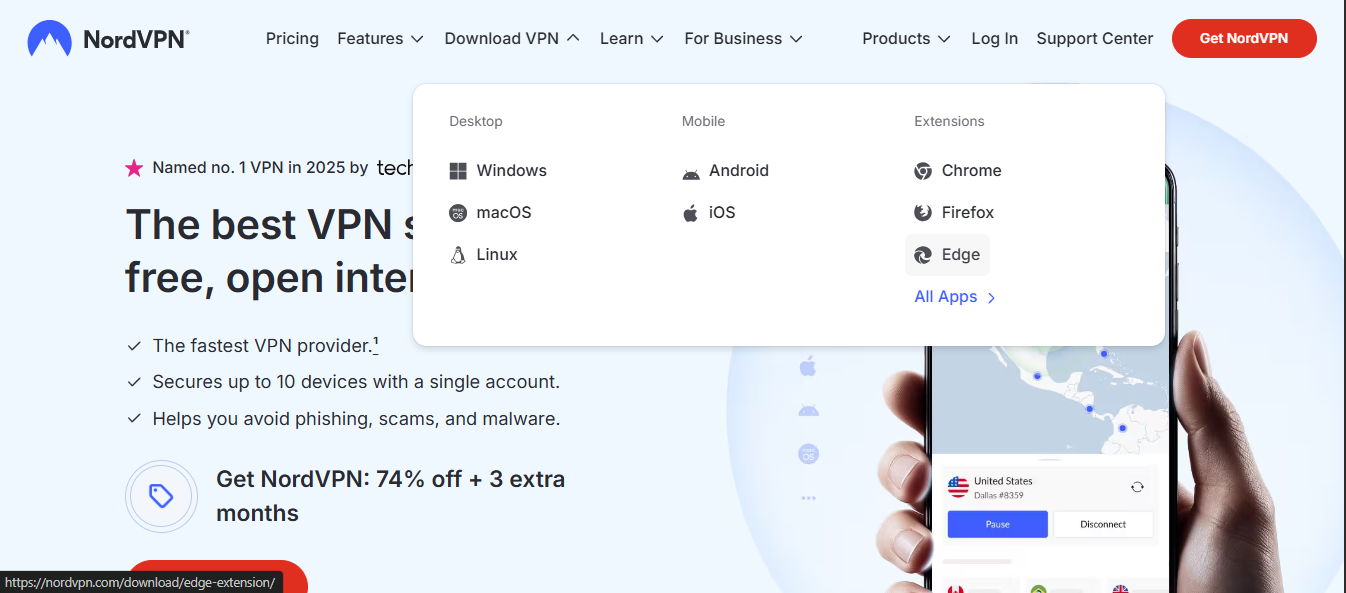
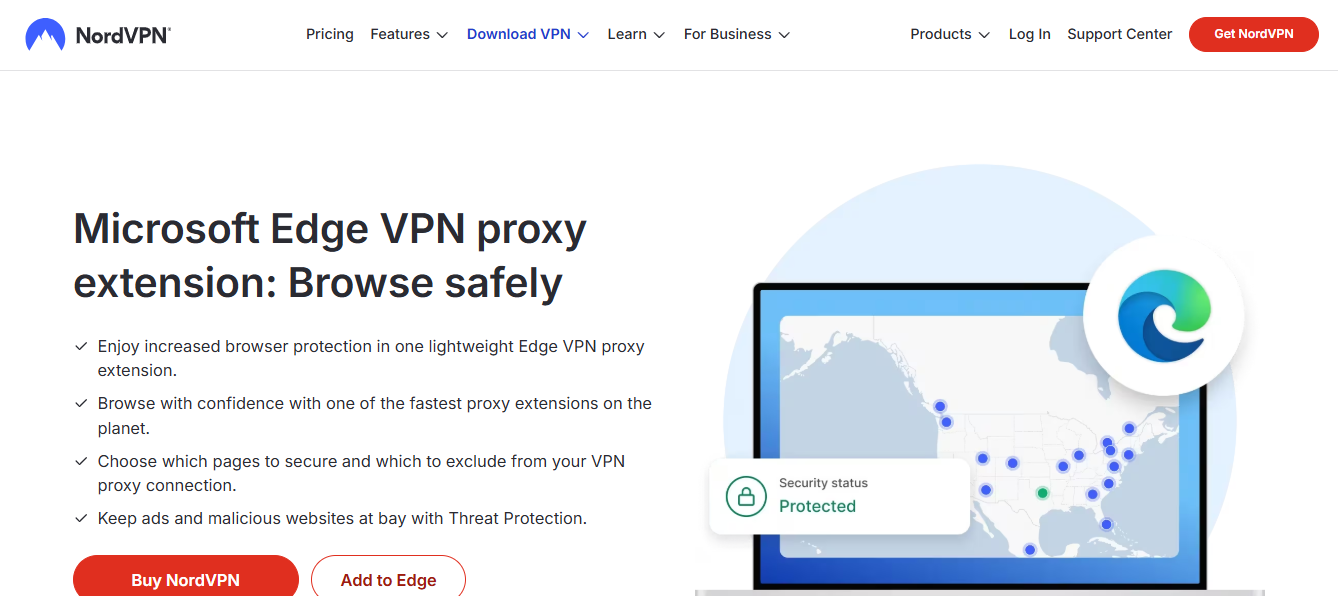
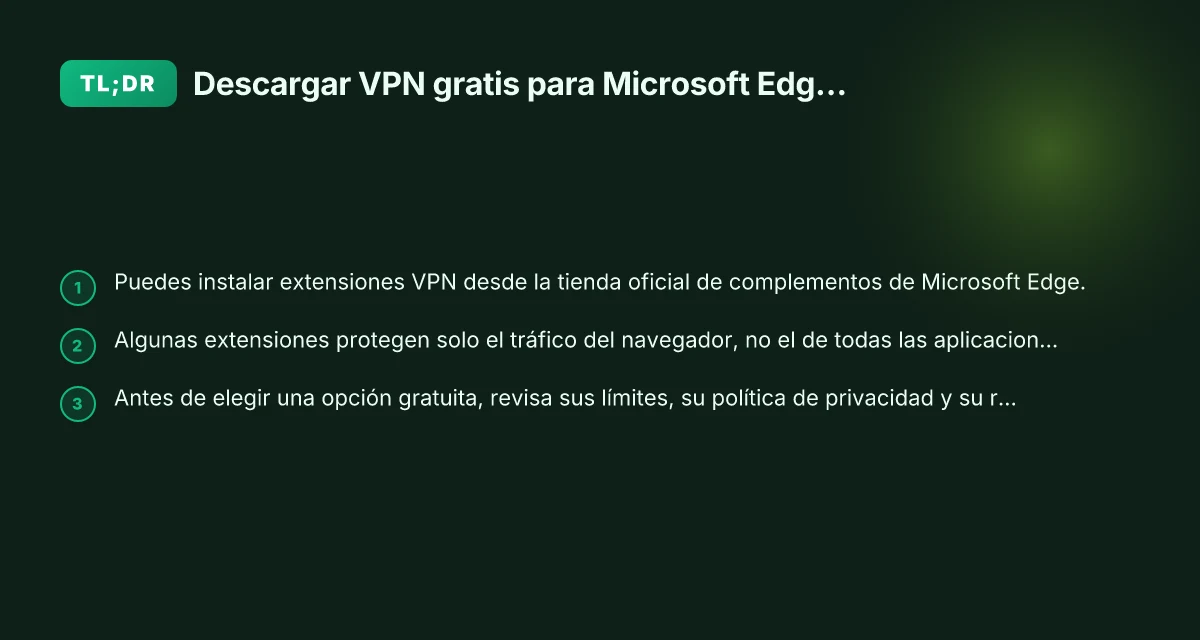
Si quieres descargar una VPN gratis para Microsoft Edge, abre la tienda oficial de complementos del navegador, busca una extensión de un proveedor confiable y selecciona “Obtener”. Comprueba antes qué datos recopila y si protege únicamente Edge o todo el dispositivo: muchas extensiones gratuitas funcionan como proxy del navegador, no como una VPN completa.
Una VPN puede ayudar a proteger tu conexión en redes Wi-Fi públicas y a ocultar tu dirección IP frente a los sitios que visitas. Sin embargo, no garantiza anonimato ni sustituye otras medidas de seguridad. Elegir una extensión con políticas claras y entender sus limitaciones es más importante que instalar la primera opción que aparezca en los resultados.
| VPN | Obfuscation | From / month | Plan | Free plan | Refund | Alipay | UnionPay | Crypto | Website opens in China | Trustpilot | |
|---|---|---|---|---|---|---|---|---|---|---|---|
 Proton VPN | Turn on manually Stealth, free plan too | $2.99/mo | 12 months: $35.88 | Yes | 30 days | ✗ | ✗ | ✗ | ✓ | ✗ Blocked | 2.1/5 (1,040 reviews) |
 Windscribe | Turn on manually Stealth / WStunnel | $5.75/mo | 12 months: $69 | Yes | See site | ✗ | ✗ | ✗ | ✓ | ✗ Blocked | 4.7/5 (13,355 reviews) |
 ZoogVPN | Turn on manually Shadow | $2.49/mo | 27 months: $59.99 | Yes | 7 days | ✓ | ✓ | ✓ | ✓ | Official site blocked; our special link opens (4.4 s) | 4.2/5 (195 reviews) |
 NordVPN | Turn on manually Obfuscated Servers / NordWhisper | $3.49/mo | 27 months: $94.23 | No | 30 days | ? | ✗ | ✓ | ✓ | ✗ Blocked | 4.2/5 (51,628 reviews) |
 ExpressVPN | ✓ On by default all servers | $3.00/mo | 28 months: $84 | No | 30 days | ✗ | ✗ | ✓ | ✗ | ✗ Blocked | 4.4/5 (29,706 reviews) |
 Surfshark | ✓ On by default Camouflage, with OpenVPN | See site | See site | No | 30 days | ✗ | ✗ | ✗ | ✓ | ✗ Blocked | 4.3/5 (31,823 reviews) |
 Astrill VPN | Turn on manually StealthVPN / OpenWeb | $12.50/mo | 24 months: $300 | No | See site | ✗ | ✗ | ✗ | ✓ | ✗ Blocked | 1.3/5 (110 reviews) |
 Private Internet Access | Turn on manually Shadowsocks, OpenVPN only | $2.03/mo | 40 months: $81.2 | No | 30 days | ✗ | ✗ | ✗ | ✗ | ✗ Blocked | 4.2/5 (11,033 reviews) |
 CyberGhost | Turn on manually selected servers | $2.19/mo | 28 months: $61.32 | No | 45 days | ✗ | ✗ | ✗ | ✓ | ✗ Blocked | 4.0/5 (24,178 reviews) |
 PureVPN | Turn on manually switch to OpenVPN | $1.69/mo | 60 months: $101.55 | No | 31 days | ? | ? | ✗ | ✓ | ✗ Blocked | 4.4/5 (17,994 reviews) |
 AdGuard VPN | ✓ On by default TrustTunnel | $2.99/mo | 24 months: $71.76 | Yes | 30 days | ✓ | ✗ | ✓ | ✓ | Official site blocked; our special link opens (3.7 s) | 4.3/5 (290 reviews) |
 Mullvad | Turn on manually QUIC / Shadowsocks / LWO | $5.61/mo | €5/mo | No | 14 days | ✗ | ✗ | ✗ | ✓ | ✗ Blocked | 3.2/5 (192 reviews) |
 StrongVPN | Turn on manually Scramble, OpenVPN TCP | See site | See site | No | 30 days | ✓ | ✗ | ✗ | ✗ | ✗ Blocked | 4.4/5 (2,695 reviews) |
 LightXtreme 闪连 | Not listed | $7.08/mo | 12 months: $84.99 | Yes | 30 days | ✓ | ✓ | ✓ | ✓ | ✓ Yes (3.5 s) | No page |
Prices checked 2026-11-10 on each vendor's pricing page (cheapest long plan, USD). Check the vendor's checkout for the final price.
Obfuscation checked 2026-11-14 on each vendor's site and help center: "on by default" = nothing to set; "turn on manually" = switch protocol or mode in settings; "not listed" = the vendor describes no obfuscation.
Payment methods checked 2026-11-10 on each vendor's payment pages: all 14 take cards and PayPal; ✗ = not listed, ? = the vendor's own pages disagree.
China access: whether the official website opens from mainland China networks (tests the website only, not the VPN connection). Last checked 2026-11-18 01:02 Beijing time.
Trustpilot score and review count checked 2026-11-10.

Recomendado: NordVPN — VPN rápida y segura — Cifrado fuerte, política de no registros y apps para todos tus dispositivos. Garantía de reembolso de 30 días. Obtener NordVPN →
Comparación de extensiones VPN para Microsoft Edge
| Opción | Instalación en Edge | Plan gratuito | Ubicaciones disponibles | Límite de datos | Ideal para |
|---|---|---|---|---|---|
| Proton VPN | Desde la tienda de complementos | Sí | Depende del plan | Sin límite en el plan gratuito | Navegación frecuente |
| Windscribe | Desde la tienda de complementos | Sí | Varias | Límite mensual | Elegir ubicación |
| TunnelBear | Desde la tienda de complementos | Sí | Varias | Límite mensual reducido | Uso ocasional |
| Hola VPN | Extensión disponible | Sí | Varias | Depende de la opción | Acceso a contenido |
| VPN integrada en navegador | No disponible en Edge | No aplica | No aplica | No aplica | No aplica |
| Aplicación VPN para el dispositivo | Se instala aparte | Depende del proveedor | Depende del plan | Depende del plan | Proteger más aplicaciones |
Datos recopilados en 11/2026; consulta el sitio oficial para la información actual.
Cómo descargar e instalar una extensión VPN en Edge
La forma más segura es buscar el complemento en la tienda oficial de Microsoft Edge, en lugar de descargar archivos desde páginas de terceros. Los nombres de las opciones disponibles pueden cambiar, así que revisa siempre la ficha actual y el sitio web oficial del proveedor.
Sigue estos pasos:
- Abre Microsoft Edge.
- Ve a la tienda de complementos de Edge desde el menú “Extensiones” o busca “Microsoft Edge Add-ons” en el sitio oficial de Microsoft.
- Escribe en el buscador el nombre del proveedor o términos como “VPN”.
- Abre la ficha del complemento y revisa el desarrollador, los permisos, las reseñas y la información de privacidad.
- Selecciona “Obtener” y confirma la instalación.
- Abre la extensión desde el icono de extensiones, inicia sesión o crea una cuenta si se requiere y elige una ubicación disponible.
Edge también puede permitir extensiones de otras tiendas, como Chrome Web Store. Si habilitas esa posibilidad, instala solo complementos reconocidos y verifica que el enlace corresponda al sitio oficial. Que una extensión aparezca en una tienda no significa, por sí solo, que sea adecuada o privada.
VPN para Edge: qué puede proteger y qué no
Una extensión de navegador puede cifrar o redirigir el tráfico de Edge, según cómo esté diseñada. En muchos casos, no protege la conexión de otras aplicaciones, como juegos, programas de correo o clientes de videollamadas. Para cubrir todo el dispositivo, normalmente necesitas instalar la aplicación de escritorio o móvil del proveedor.
Además, una VPN cambia la ruta de conexión y puede mostrar a los sitios una dirección IP distinta, pero no vuelve invisibles tus actividades. El proveedor puede procesar datos de conexión, y los sitios todavía pueden identificarte si inicias sesión o compartes información personal.
Antes de instalar, pregunta:
- ¿La extensión cifra el tráfico o solo ofrece un proxy?
- ¿Protege únicamente Edge o todo el dispositivo?
- ¿Qué información registra el proveedor y durante cuánto tiempo?
- ¿Tiene límite de datos, velocidad o ubicaciones?
- ¿Incluye una política de privacidad comprensible y un canal de soporte?
- ¿Solicita permisos que no parecen necesarios para su función?
No introduzcas contraseñas ni datos bancarios en páginas sospechosas por el simple hecho de estar conectado a una VPN. La herramienta protege ciertos aspectos de la conexión, pero no corrige sitios fraudulentos ni evita todos los riesgos.
Qué comprobar antes de escoger una VPN gratuita
| Criterio | Qué revisar | Buena señal | Señal de alerta | Por qué importa |
|---|---|---|---|---|
| Política de privacidad | Registro y uso de datos | Explicación clara | Política vaga | La VPN puede ver tráfico |
| Modelo de negocio | Cómo se financia | Plan gratuito con límites claros | Promesas poco realistas | El servicio tiene que financiarse |
| Permisos | Acceso que pide la extensión | Permisos relacionados con la función | Acceso excesivo sin explicación | Reduce exposición innecesaria |
| Cifrado | Protección de la conexión | Información técnica transparente | Sin detalles verificables | Ayuda a proteger datos en tránsito |
| Límite de datos | Cuánto se puede usar | Límite indicado claramente | Condiciones poco claras | Evita interrupciones inesperadas |
| Ubicaciones | Servidores incluidos gratis | Lista disponible y comprensible | Ubicaciones no especificadas | Afecta opciones de conexión |
| Soporte y reputación | Ayuda y opiniones recientes | Soporte y empresa identificables | Desarrollador difícil de identificar | Facilita resolver problemas |
Datos recopilados en 11/2026; consulta el sitio oficial para la información actual.
Qué revisar antes de escoger una VPN gratuita
Los planes gratuitos suelen tener restricciones. Algunas alternativas limitan los datos mensuales, reducen la velocidad, ofrecen pocos servidores o reservan funciones avanzadas para una suscripción. Esas condiciones no son necesariamente un problema si solo necesitas protección ocasional, pero conviene conocerlas de antemano.
También presta atención a cómo se financia el servicio. Un proveedor transparente debería explicar qué ofrece gratis, qué datos trata y cómo sostiene el producto. Desconfía de promesas absolutas, como “anonimato total”, o de complementos que piden permisos amplios sin explicar por qué.
| Opción | Qué suele proteger | Ventajas | Aspectos que debes comprobar |
|---|---|---|---|
| Extensión gratuita para Edge | Principalmente el tráfico del navegador | Instalación rápida y uso sencillo | Límites, política de registros y si es proxy o VPN |
| Aplicación gratuita del proveedor | Puede cubrir todo el dispositivo | Protección más amplia que la extensión | Cuota de datos, velocidad y ubicaciones |
| Plan gratuito de un servicio conocido | Depende de la aplicación o extensión | Condiciones y soporte potencialmente más claros | Funciones excluidas y reglas de uso |
La comparación es orientativa: las funciones varían según el proveedor y pueden cambiar con el tiempo. Consulta la ficha y la documentación oficial antes de decidir.
Cómo comprobar que la extensión funciona
Después de instalarla, abre el complemento y conéctate a un servidor. La interfaz debería indicar claramente si la conexión está activa. Si el servicio ofrece una aplicación completa, revisa si necesitas mantener abierta esa aplicación además de la extensión.
Puedes comprobar la dirección IP visible mediante un servicio de consulta de IP antes y después de conectarte. Si no cambia, prueba otra ubicación o revisa la configuración. Ten en cuenta que una extensión de navegador no necesariamente altera la IP que ven las aplicaciones fuera de Edge.
Si la conexión va lenta, prueba un servidor cercano, cierra pestañas que consuman muchos recursos o desconecta y vuelve a conectar. No desactives las protecciones del navegador para solucionar un problema sin entender las consecuencias. Si el complemento deja de funcionar o pide permisos inesperados tras una actualización, revisa la ficha oficial y considera desinstalarlo.
Errores que conviene evitar
No elijas una extensión únicamente porque aparece en primer lugar o tiene muchas descargas. Revisa quién la desarrolla, cuándo se actualizó y si el proveedor publica una política de privacidad específica para la extensión.
Evita también:
- Instalar archivos ejecutables ofrecidos por páginas desconocidas.
- Usar varias extensiones VPN al mismo tiempo, ya que pueden interferir entre sí.
- Dar por hecho que la opción gratuita no recopila datos.
- Confundir una conexión VPN con protección contra virus, phishing o rastreo.
- Utilizar una VPN para intentar eludir leyes, normas de una red o condiciones de un servicio.
Si necesitas proteger todo el tráfico del equipo, busca una aplicación VPN compatible con tu sistema operativo. Si solo quieres una capa adicional de privacidad al navegar, una extensión confiable puede bastar, siempre que aceptes sus límites.
Comprobaciones y errores al usar una extensión VPN en Edge
| Situación | Cómo comprobar o actuar | Resultado esperado | Error que conviene evitar |
|---|---|---|---|
| Instalar la extensión | Buscarla en la tienda oficial de Edge | Editor y permisos identificables | Descargar archivos de sitios desconocidos |
| Activar la VPN | Iniciar sesión y pulsar conectar | Estado de conexión visible | Suponer que se conecta sola |
| Verificar la IP | Consultar un servicio de comprobación de IP | Ubicación o IP distinta | Confiar solo en el icono |
| Comprobar filtraciones | Usar una prueba de DNS o WebRTC | No aparecen datos de la conexión original | Asumir que la VPN bloquea toda filtración |
| Probar una página | Recargar el sitio después de conectar | La conexión sigue activa | Confundir una página almacenada con una prueba |
| Usar Wi‑Fi público | Conectar la VPN antes de navegar | Tráfico protegido dentro de su alcance | Enviar datos sensibles sin verificar |
| Elegir ubicación | Seleccionar un servidor disponible | Ubicación seleccionada en la extensión | Creer que cambia la ubicación de todo el dispositivo |
| Terminar la sesión | Desconectar cuando ya no se necesite | Estado actualizado en Edge | Olvidar que otras aplicaciones no quedan cubiertas |
Datos recopilados en 11/2026; consulta el sitio oficial para la información actual.
Recomendación final
Para descargar una VPN gratis para Microsoft Edge, empieza en la tienda oficial de complementos y elige un proveedor identificable, con condiciones transparentes y permisos razonables. Confirma si ofrece una VPN completa o solo un proxy para el navegador, y revisa límites de datos, registros y ubicaciones antes de conectarte. Si necesitas proteger también otras aplicaciones, instala una solución de escritorio en lugar de depender únicamente de la extensión.