プロキシ認証エラーの原因と解決方法|設定・認証情報を確認する手順
プロキシ認証エラーが出たときの主な原因と、Windowsやアプリの設定を確認する手順を解説します。
プロキシ認証エラーは、プロキシサーバーへの接続時に認証が通らない場合に発生します。入力したユーザー名やパスワードの誤りだけでなく、Windowsやアプリのプロキシ設定、認証方式の不一致が原因になることもあります。まずは設定と認証情報を確認し、問題が続く場合はネットワーク管理者に問い合わせましょう。

おすすめ: NordVPN — 高速で安全なVPN — 強力な暗号化、ノーログポリシー、すべてのデバイスに対応したアプリ。30日間返金保証付き。 NordVPNを入手 →
プロキシ認証エラーの原因と、最初に確認するポイント
| 原因・状況 | 確認すること | 対処の目安 | 注意点 |
|---|---|---|---|
| ユーザー名・パスワードの誤り | 入力内容と大文字・小文字 | 正しい認証情報を再入力 | 前後の空白にも注意 |
| パスワードの変更・期限切れ | 管理者や提供元に有効性を確認 | 最新の認証情報に更新 | 古い情報を使い続けない |
| プロキシのアドレス・ポート違い | ホスト名とポート番号 | 指定値に修正 | 不明な値は管理者に確認 |
| 認証方式の不一致 | アプリとプロキシの対応方式 | 対応する方式に設定 | 独自に方式を推測しない |
| VPN・ネットワークの影響 | VPNや社内ネットワークの状態 | 接続条件を切り替えて比較 | 組織のルールを優先 |
| 一時的な通信障害 | 別の接続先や時間帯で再確認 | 復旧を待って再試行 | 繰り返し試す前に状況を記録 |
| アカウントの利用制限 | 利用状態や接続元の制限 | 管理者・提供元へ相談 | 認証情報を共有しない |
2026年11月時点の情報です。最新情報は公式サイトをご確認ください。
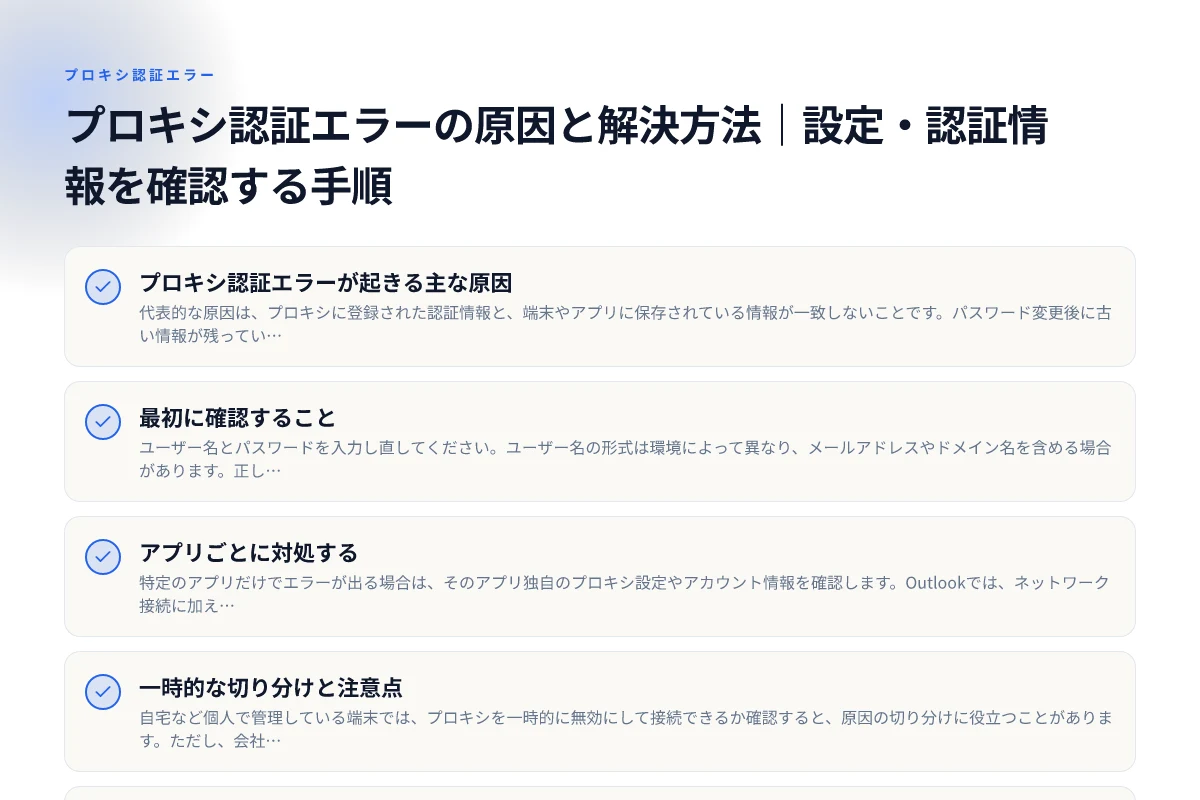
プロキシ認証エラーが起きる主な原因
代表的な原因は、プロキシに登録された認証情報と、端末やアプリに保存されている情報が一致しないことです。パスワード変更後に古い情報が残っている場合も、認証に失敗します。
ほかにも、次のような可能性があります。
- プロキシサーバーのアドレスやポート番号が誤っている
- Windowsとアプリで異なるプロキシ設定が使われている
- アプリが要求される認証方式に対応していない
- プロキシサーバー側でアカウントが無効化されている
- 接続先が組織のネットワークポリシーで制限されている
最初に確認すること
認証情報を確認する
ユーザー名とパスワードを入力し直してください。ユーザー名の形式は環境によって異なり、メールアドレスやドメイン名を含める場合があります。正しい形式が分からないときは、社内の設定案内を確認するか管理者に尋ねましょう。
保存済みの認証情報がある場合は、古い情報が使われていないかも確認します。パスワードを変更した後にエラーが出始めたなら、アプリやOSに保存された情報の更新が必要なことがあります。 Fortinet VPN ダウンロード方法|FortiClientの公式入手先と設定手順
プロキシ設定を確認する
Windowsでは「設定」から「ネットワークとインターネット」を開き、プロキシの設定を確認します。自動構成スクリプトを使う環境もあるため、案内に記載された設定方法と一致しているか確認してください。
| 確認項目 | 見るポイント |
|---|---|
| サーバー情報 | アドレスやポート番号に誤りがないか |
| 自動構成 | 指定されたスクリプトが設定されているか |
| 認証情報 | 現在のユーザー名・パスワードが使われているか |
| アプリ設定 | OSとは別にプロキシを指定していないか |
アプリごとに対処する
特定のアプリだけでエラーが出る場合は、そのアプリ独自のプロキシ設定やアカウント情報を確認します。Outlookでは、ネットワーク接続に加えてアカウント設定や保存された認証情報が影響することがあります。認証情報を再入力し、必要に応じてアプリを再起動してください。
Officeのライセンス認証など、認証画面に進めないケースでは、プロキシ経由の通信や組織側の接続ルールが関係する可能性があります。自己判断で接続設定を変更せず、管理者にエラー内容と発生したアプリを伝えましょう。
一時的な切り分けと注意点
自宅など個人で管理している端末では、プロキシを一時的に無効にして接続できるか確認すると、原因の切り分けに役立つことがあります。ただし、会社や学校の端末では、プロキシがセキュリティや通信管理に必要な場合があります。無効化すると社内サービスに接続できなくなることもあるため、先に管理者へ確認してください。 フォーティクライアント VPNとは?接続方法と安全に使うポイント
設定を変更した場合は、確認後に元の状態へ戻します。見覚えのないプロキシ設定が突然追加されていたり、ブラウザーの動作にも異常があったりする場合は、組織のサポート窓口に相談してください。
アプリ別の対処と、解決しない場合の切り分け
| 対象 | まず確認する設定 | 試す対処 | 切り分けの目安 | 相談先 |
|---|---|---|---|---|
| Webブラウザー | システムまたはブラウザーのプロキシ設定 | 設定を再入力して再起動 | 別ブラウザーで比較 | ブラウザー管理者 |
| デスクトップアプリ | アプリ独自のプロキシ設定 | 認証情報を更新 | 他のアプリで接続を確認 | アプリのサポート |
| コマンドラインツール | プロキシ環境変数や設定ファイル | 値を見直して再実行 | 別の通信先でも確認 | ツールの管理者 |
| モバイルアプリ | Wi-Fiや端末のプロキシ設定 | 接続先を切り替えて比較 | 別のネットワークで確認 | 端末・アプリ管理者 |
| 社内ネットワーク利用時 | VPNや社内指定の接続条件 | 組織の手順に沿って再接続 | 社外接続との差を確認 | 社内IT担当 |
| 一時的な切り分け | 発生時刻とエラー内容 | 設定変更前の状態を記録 | 他端末・別回線で比較 | 管理者または提供元 |
| 解決しない場合 | 発生条件と試した対処 | エラー画面やログを準備 | 認証情報は伏せて共有 | プロキシ提供元・管理者 |
2026年11月時点の情報です。最新情報は公式サイトをご確認ください。
解決しない場合の相談方法
管理者やサポート担当者へ問い合わせるときは、次の情報を整理して伝えると調査が進みやすくなります。 OpenVPNとは?仕組み・メリット・注意点をわかりやすく解説
- エラーが表示されるアプリやWebサイト
- エラーが始まった時期と、表示されるメッセージ
- ほかのアプリやネットワークでも発生するか
- 直前に行ったパスワード変更や設定変更
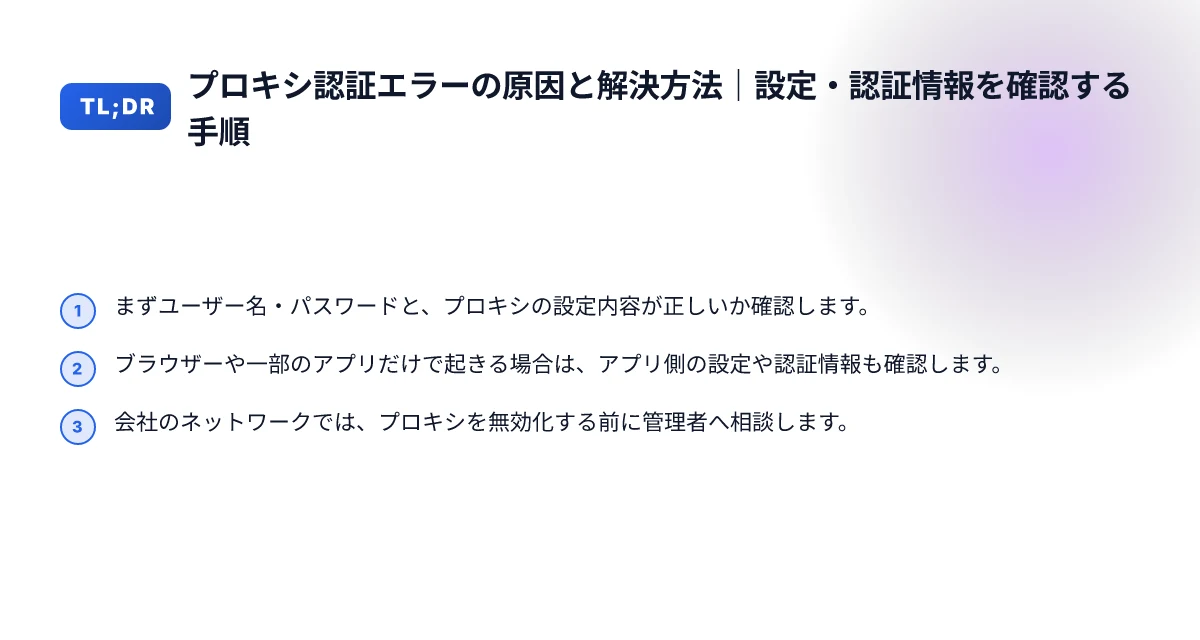
おすすめの対応: まず認証情報とプロキシ設定を照合し、特定のアプリだけで起きるならアプリ側も確認します。組織の端末では設定を無効化・変更する前に、ネットワーク管理者へ相談してください。