
プロキシ認証とは?仕組み・方式・設定時の注意点を解説
プロキシ認証の仕組みや代表的な方式、接続できないときの確認方法をわかりやすく解説します。
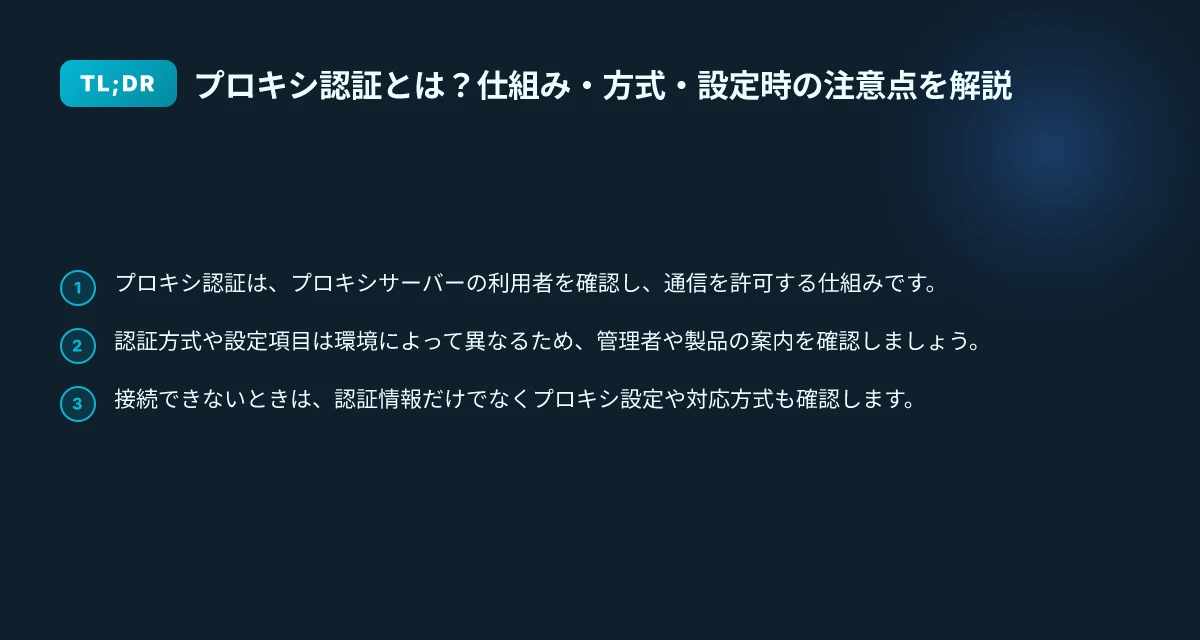
プロキシ認証とは、プロキシサーバーを利用する人や端末を確認し、インターネットへの接続を許可する仕組みです。会社や学校などで、プロキシ経由の通信にIDやパスワードを求められた場合は、この認証が行われています。入力しても接続できないときは、認証情報とあわせて設定や認証方式を確認することが大切です。

おすすめ: NordVPN — 高速で安全なVPN — 強力な暗号化、ノーログポリシー、すべてのデバイスに対応したアプリ。30日間返金保証付き。 NordVPNを入手 →
プロキシ認証方式の比較
| 認証方式 | 認証情報の扱い | 特徴 | 設定時の確認点 |
|---|---|---|---|
| Basic認証 | ユーザー名・パスワード | シンプルな方式 | HTTPSなど通信の保護 |
| Digest認証 | パスワードを直接送らない | Basicより安全性が高い | プロキシとクライアントの対応 |
| NTLM認証 | Windowsの認証情報 | Windows環境で使われる | ドメインや端末の設定 |
| Negotiate認証 | Kerberosなどを利用 | 環境に応じて認証方式を選択 | ドメイン参加や対応状況 |
| IPアドレス認証 | 接続元IPアドレス | 利用者の入力が不要 | 固定IPや許可範囲 |
| クライアント証明書認証 | クライアント証明書 | 証明書で端末を識別 | 証明書の配布・更新 |
2026年11月時点の情報です。最新情報は公式サイトをご確認ください。
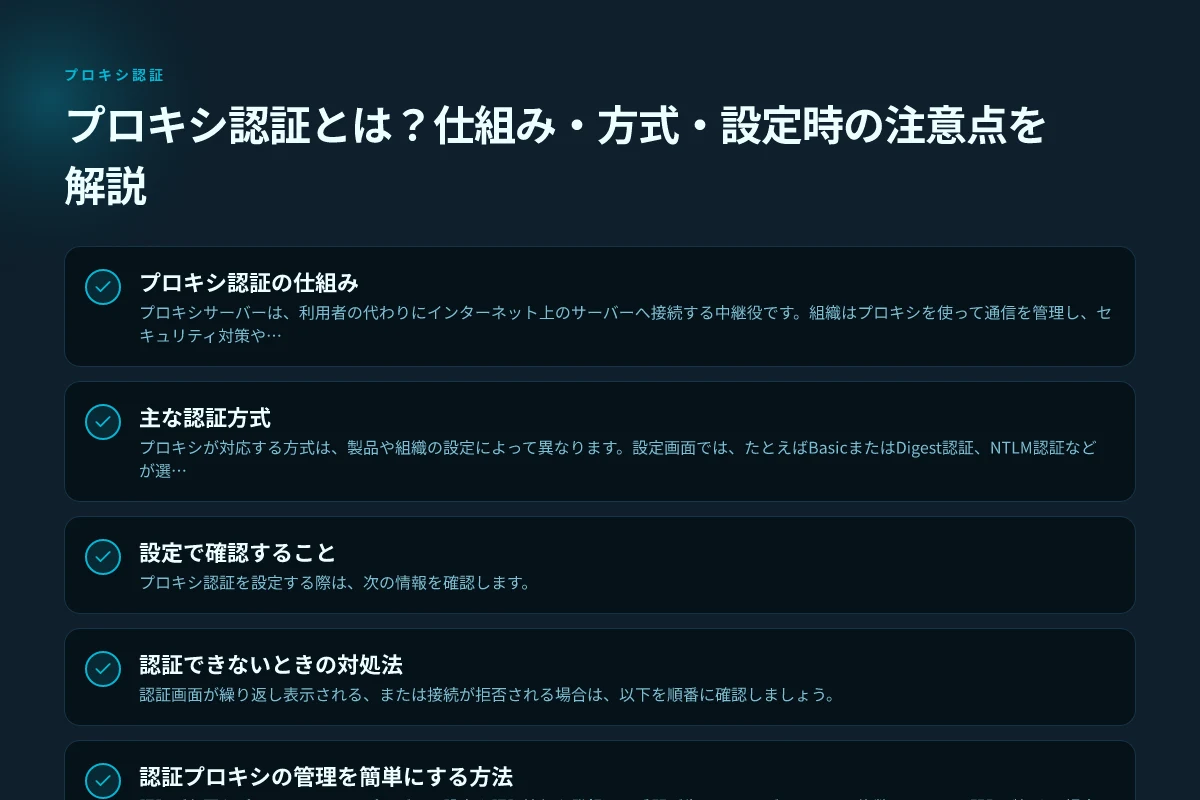
プロキシ認証の仕組み
プロキシサーバーは、利用者の代わりにインターネット上のサーバーへ接続する中継役です。組織はプロキシを使って通信を管理し、セキュリティ対策やアクセス制御に役立てます。
認証が有効な環境では、利用者がWebサイトなどにアクセスすると、プロキシサーバーが認証を要求します。利用者がIDやパスワードを入力し、認証に成功すると通信が許可されます。認証に失敗した場合や、必要な認証情報が送られない場合は、接続できないことがあります。
主な認証方式
プロキシが対応する方式は、製品や組織の設定によって異なります。設定画面では、たとえばBasicまたはDigest認証、NTLM認証などが選択肢として表示されることがあります。
| 方式 | 概要 | 確認ポイント |
|---|---|---|
| Basic認証 | ユーザー名とパスワードを使う方式 | 接続先や通信経路の安全性を確認する |
| Digest認証 | 認証情報をそのまま送らない方式 | 利用するソフトウェアが対応しているか確認する |
| NTLM認証 | Windows環境などで利用される方式 | 組織の認証環境やアプリの対応状況を確認する |
方式の名称や選択肢は環境によって異なります。自分で判断して変更せず、社内のネットワーク管理者や製品のマニュアルに従ってください。 OpenVPN 使い方ガイド:設定ファイルの準備から接続・切断まで
設定で確認すること
プロキシ認証を設定する際は、次の情報を確認します。
- プロキシサーバーのアドレスとポート番号
- 認証が必要かどうか
- 指定された認証方式
- 使用するユーザー名とパスワード
- 特定のアプリだけに必要な設定か、端末全体に必要な設定か
Windowsでは、設定画面の「ネットワークとインターネット」から「プロキシ」を開き、プロキシ設定を確認できます。ただし、項目の名称や表示はWindowsのバージョンや組織の管理方法によって異なる場合があります。
認証できないときの確認項目
| 確認項目 | よくある原因 | 対処の方向 | 確認先 |
|---|---|---|---|
| プロキシのアドレス | ホスト名・ポートの誤り | 指定値を再入力 | 管理者の案内 |
| ユーザー名 | 入力形式の違い | ドメイン名などを含めて確認 | 管理者 |
| パスワード | 誤入力・期限切れ | 再入力や変更を確認 | 管理者 |
| 認証方式 | クライアントとの不一致 | 指定方式を選び直す | 管理者の設定 |
| ブラウザー設定 | プロキシ設定の未反映 | 設定と例外リストを確認 | 端末の設定 |
| ネットワーク | 接続先への到達不可 | VPNや社内ネットワークを確認 | ネットワーク担当 |
| 時刻設定 | 端末時刻のずれ | 自動時刻設定を確認 | 端末管理者 |
| アカウント状態 | 利用停止・権限不足 | 利用可否と権限を確認 | プロキシ管理者 |
2026年11月時点の情報です。最新情報は公式サイトをご確認ください。 VPN 接続を追加または変更する Windows 10|設定手順と接続方法
認証できないときの対処法
認証画面が繰り返し表示される、または接続が拒否される場合は、以下を順番に確認しましょう。
- IDやパスワードに入力間違いがないか
- パスワードの変更後、古い情報が保存されていないか
- サーバーのアドレスやポート番号が正しいか
- アプリやOSが指定された認証方式に対応しているか
- プロキシを使う必要があるネットワークに接続しているか
ブラウザーでは接続できるのに、特定のアプリだけ失敗する場合、そのアプリに個別のプロキシ設定が必要なことがあります。設定を変えても解決しないときは、エラー画面や発生時刻、対象のアプリを記録し、管理者やサポート窓口に相談してください。認証情報は、メールやチャットなど安全でない方法で共有しないようにしましょう。
認証プロキシの管理を簡単にする方法
認証が必要なプロキシでは、アプリごとに設定や認証情報を登録する手間が生じることがあります。複数のツールで問題が起きる場合は、組織の方針に沿って設定を一元管理する方法や、ローカルプロキシの利用が検討されることもあります。ただし、導入にはセキュリティ面や運用面の確認が必要です。利用者が独自に仕組みを追加せず、まず管理者に相談しましょう。
まとめ:まず管理者の指定を確認する
プロキシ認証は、プロキシ経由の通信を利用者ごとに制御する仕組みです。接続できない場合は、認証情報、サーバー設定、認証方式、アプリの対応状況を確認してください。方式や設定値を自己判断で変更するのではなく、組織の管理者または製品の公式手順に沿って対処するのがおすすめです。 IPsecのポート番号は?UDP 500・4500とESPの違いを解説