Azure VPN クライアント インストール手順|Windowsでの設定と接続方法
Azure VPN Clientのインストールからプロファイルの読み込み、接続確認、トラブル対処までを解説します。
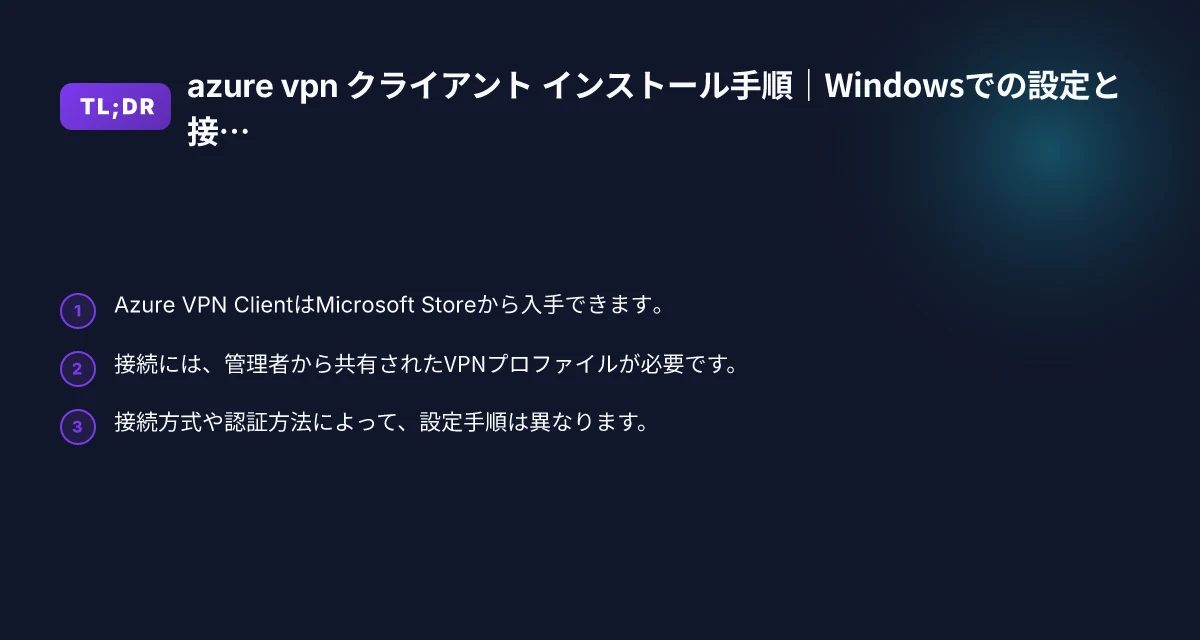
Azure VPN Clientのインストールは、Microsoft Storeからアプリを入手し、組織の管理者から受け取ったVPNプロファイルを読み込むのが基本です。インストールだけでは接続できないため、事前に利用するAzure VPNの種類、認証方法、プロファイルの入手先を確認してください。以下では、Windowsでの導入から接続確認までを順に説明します。

おすすめ: NordVPN — 高速で安全なVPN — 強力な暗号化、ノーログポリシー、すべてのデバイスに対応したアプリ。30日間返金保証付き。 NordVPNを入手 →
WindowsでのAzure VPN Client導入方法の比較
| 方法 | 入手先 | 操作の概要 | 向いているケース | 注意点 |
|---|---|---|---|---|
| Microsoft Storeから導入 | Microsoft Store | アプリを検索してインストール | Storeを利用できる端末 | Storeへのアクセスが必要 |
| 組織指定の方法で導入 | 組織の案内 | 指示された手順でインストール | 管理対象の端末 | 組織の手順を優先 |
| インストール前の確認 | 端末の設定 | Windows環境や利用条件を確認 | 導入前の準備 | 要件は組織に確認 |
| アプリの起動確認 | Azure VPN Client | 起動して利用可能か確認 | インストール後 | 起動しない場合は管理者に相談 |
| プロファイルの準備 | 組織から提供された情報 | VPNプロファイルを用意 | 接続設定の開始前 | 個人で作成せず指定情報を使用 |
| プロファイルの読み込み | Azure VPN Client | 提供されたプロファイルを読み込む | VPN接続を設定するとき | ファイルや手順は組織に確認 |
2026年11月時点の情報です。最新情報は公式サイトをご確認ください。
| VPN | Obfuscation | From / month | Plan | Free plan | Refund | Alipay | UnionPay | Crypto | Website opens in China | Trustpilot | |
|---|---|---|---|---|---|---|---|---|---|---|---|
 ZoogVPN | Turn on manually Shadow | $2.49/mo | 27 months: $59.99 | Yes | 7 days | ✓ | ✓ | ✓ | ✓ | Official site blocked; our special link opens (4.4 s) | 4.2/5 (195 reviews) |
 NordVPN | Turn on manually Obfuscated Servers / NordWhisper | $3.49/mo | 27 months: $94.23 | No | 30 days | ? | ✗ | ✓ | ✓ | ✗ Blocked | 4.2/5 (51,628 reviews) |
 ExpressVPN | ✓ On by default all servers | $3.00/mo | 28 months: $84 | No | 30 days | ✗ | ✗ | ✓ | ✗ | ✗ Blocked | 4.4/5 (29,706 reviews) |
 Surfshark | ✓ On by default Camouflage, with OpenVPN | See site | See site | No | 30 days | ✗ | ✗ | ✗ | ✓ | ✗ Blocked | 4.3/5 (31,823 reviews) |
 Proton VPN | Turn on manually Stealth, free plan too | $2.99/mo | 12 months: $35.88 | Yes | 30 days | ✗ | ✗ | ✗ | ✓ | ✗ Blocked | 2.1/5 (1,040 reviews) |
 Astrill VPN | Turn on manually StealthVPN / OpenWeb | $12.50/mo | 24 months: $300 | No | See site | ✗ | ✗ | ✗ | ✓ | ✗ Blocked | 1.3/5 (110 reviews) |
 Private Internet Access | Turn on manually Shadowsocks, OpenVPN only | $2.03/mo | 40 months: $81.2 | No | 30 days | ✗ | ✗ | ✗ | ✗ | ✗ Blocked | 4.2/5 (11,033 reviews) |
 CyberGhost | Turn on manually selected servers | $2.19/mo | 28 months: $61.32 | No | 45 days | ✗ | ✗ | ✗ | ✓ | ✗ Blocked | 4.0/5 (24,178 reviews) |
 PureVPN | Turn on manually switch to OpenVPN | $1.69/mo | 60 months: $101.55 | No | 31 days | ? | ? | ✗ | ✓ | ✗ Blocked | 4.4/5 (17,994 reviews) |
 AdGuard VPN | ✓ On by default TrustTunnel | $2.99/mo | 24 months: $71.76 | Yes | 30 days | ✓ | ✗ | ✓ | ✓ | Official site blocked; our special link opens (3.7 s) | 4.3/5 (290 reviews) |
 Mullvad | Turn on manually QUIC / Shadowsocks / LWO | $5.61/mo | €5/mo | No | 14 days | ✗ | ✗ | ✗ | ✓ | ✗ Blocked | 3.2/5 (192 reviews) |
 Windscribe | Turn on manually Stealth / WStunnel | $5.75/mo | 12 months: $69 | Yes | See site | ✗ | ✗ | ✗ | ✓ | ✗ Blocked | 4.7/5 (13,355 reviews) |
 StrongVPN | Turn on manually Scramble, OpenVPN TCP | See site | See site | No | 30 days | ✓ | ✗ | ✗ | ✗ | ✗ Blocked | 4.4/5 (2,695 reviews) |
 LightXtreme 闪连 | Not listed | $7.08/mo | 12 months: $84.99 | Yes | 30 days | ✓ | ✓ | ✓ | ✓ | ✓ Yes (3.5 s) | No page |
Prices checked 2026-11-10 on each vendor's pricing page (cheapest long plan, USD). Check the vendor's checkout for the final price.
Obfuscation checked 2026-11-14 on each vendor's site and help center: "on by default" = nothing to set; "turn on manually" = switch protocol or mode in settings; "not listed" = the vendor describes no obfuscation.
Payment methods checked 2026-11-10 on each vendor's payment pages: all 14 take cards and PayPal; ✗ = not listed, ? = the vendor's own pages disagree.
China access: whether the official website opens from mainland China networks (tests the website only, not the VPN connection). Last checked 2026-11-18 01:02 Beijing time.
Trustpilot score and review count checked 2026-11-10.
インストール前に確認すること
Azure VPN Clientは、Azure VPN GatewayやAzure Virtual WANなどへの接続に使うクライアントアプリです。組織の環境によって、利用するアプリや設定方法が異なる場合があります。
準備として、次の点を確認しましょう。
- 対応するWindowsのバージョンと、組織の端末利用ルール
- Azure VPN Clientの利用が許可されていること
- VPNプロファイルの入手方法(管理者からの配布、またはポータルからのダウンロード)
- Microsoft Entra ID、証明書、ユーザー名とパスワードなど、指定された認証方法
プロファイルは接続先や認証方式などをアプリに設定するファイルです。内容を変更したり、第三者と共有したりせず、組織の案内に従って扱ってください。
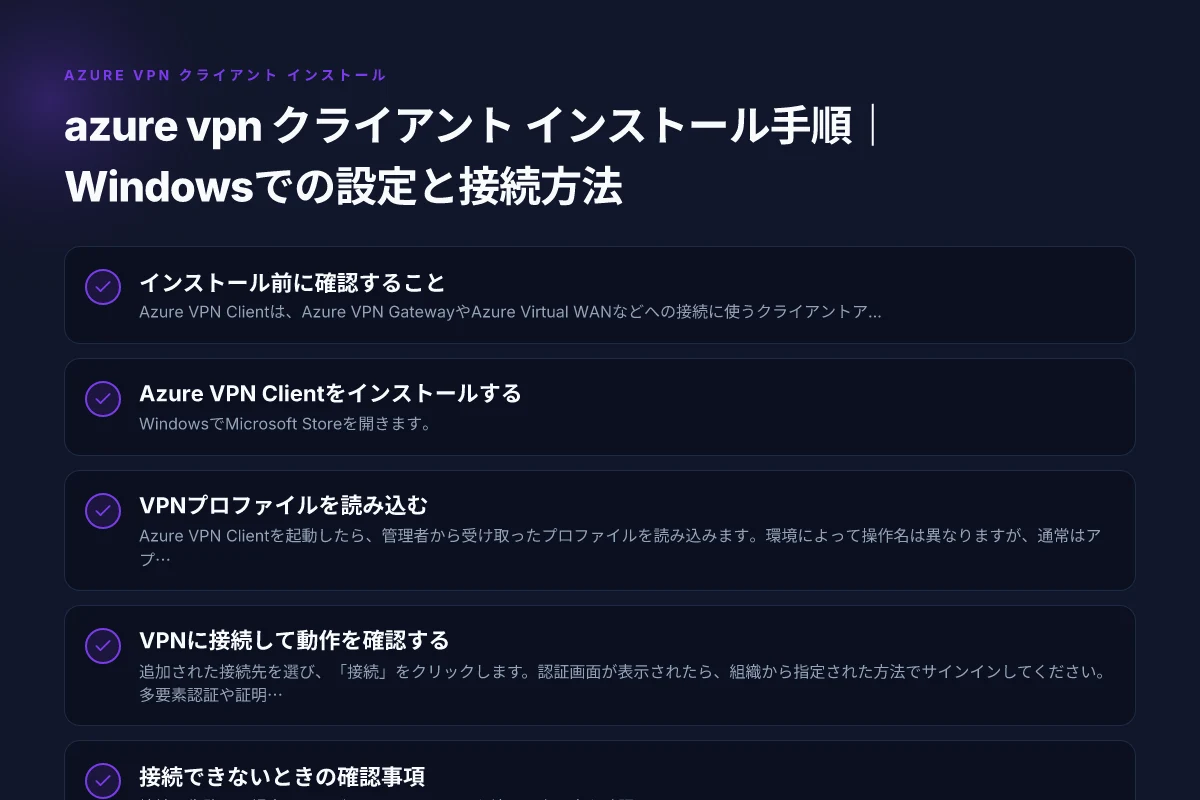
Azure VPN Clientをインストールする
- WindowsでMicrosoft Storeを開きます。
- 「Azure VPN Client」を検索します。
- 提供元がMicrosoftであることを確認し、アプリをインストールします。
- インストール後、スタートメニューからアプリを起動します。
Microsoft Storeに表示されない場合や、インストールが制限されている場合は、会社のソフトウェア配布手順を確認してください。非公式サイトからインストーラーを入手するのは避けましょう。 FortiGate IPsec VPNのスプリットトンネル設定と確認方法
Microsoft Store版と組織配布版
| 方法 | 適しているケース | 確認する点 |
|---|---|---|
| Microsoft Storeから入手 | 個人でインストールできる端末 | Storeの利用可否 |
| 会社の管理ツールで配布 | 管理対象の業務端末 | 社内の配布・更新手順 |
VPNプロファイルを読み込む
Azure VPN Clientを起動したら、管理者から受け取ったプロファイルを読み込みます。環境によって操作名は異なりますが、通常はアプリの「インポート」や「+」からプロファイルファイルを選択します。
ファイルを選ぶと、接続先がアプリに追加されます。プロファイルの形式や配布元が不明なときは、ファイルを開いたり加工したりする前に管理者へ確認してください。ダウンロードしたプロファイルが見つからない場合は、保存先フォルダーも確認します。
VPNに接続して動作を確認する
追加された接続先を選び、「接続」をクリックします。認証画面が表示されたら、組織から指定された方法でサインインしてください。多要素認証や証明書が必要な環境では、画面の案内に従って認証を完了します。
接続後は、アプリ上で接続状態を確認したうえで、社内システムなど必要なサービスにアクセスできるか試します。利用後は、アプリから切断してください。 Forticlient VPN イメージサーバにアクセスできないときの原因と対処法
接続できないときの確認事項
接続に失敗した場合は、まずエラーメッセージを控え、次の点を確認します。
- インターネットに接続できているか
- 正しいプロファイルを読み込んでいるか
- サインイン先のアカウントや認証方法が正しいか
- 証明書の期限切れ、または端末への未登録がないか
- Azure VPN ClientとWindowsが更新されているか
プロファイルが古い場合、管理者から最新版を入手して再インポートすると解決することがあります。アプリの再インストールや設定削除を行う前に、接続先の設定や社内サポートへの連絡方法を確認してください。
VPN接続できないときの確認項目
| 確認項目 | 確認すること | 期待する状態 | 問題がある場合 |
|---|---|---|---|
| アプリのインストール | Azure VPN Clientが導入済みか | アプリを起動できる | 組織指定の手順で導入 |
| VPNプロファイル | 正しいプロファイルを読み込んだか | 接続先が表示される | 提供元に確認して再読み込み |
| 接続操作 | 対象プロファイルを選んだか | 接続が開始される | 選択内容を見直す |
| ネットワーク | インターネットに接続できるか | 通常の通信ができる | ネットワーク状態を確認 |
| サインイン情報 | 組織の認証手順に沿っているか | 認証が完了する | 資格情報や手順を確認 |
| 接続状態 | クライアントに接続済みと表示されるか | VPN接続が確立している | 切断して再接続を試す |
| 動作確認 | 組織内の必要なサービスにアクセスできるか | 必要な通信ができる | 組織の管理者に相談 |
| 組織の設定 | 接続要件や障害情報が案内されているか | 最新の案内に従っている | 管理者に確認 |
2026年11月時点の情報です。最新情報は公式サイトをご確認ください。 プロキシの認証が必要です (407) とは?原因と解決方法
まとめ:組織の手順に沿って設定する
azure vpn クライアント インストールでは、Microsoft Storeなど正規の配布元からアプリを入手し、指定されたVPNプロファイルを読み込むことが重要です。認証方式や接続条件は組織ごとに異なるため、プロファイルの入手先と認証方法が分からない場合は、ネットワーク管理者に確認してから設定することをおすすめします。