Fortigate IPsec確認コマンド一覧|トンネル・IKE・通信状態の調べ方
FortiGateでIPsec VPNの状態を確認する主要コマンドと、IKEや通信の切り分け手順を紹介します。
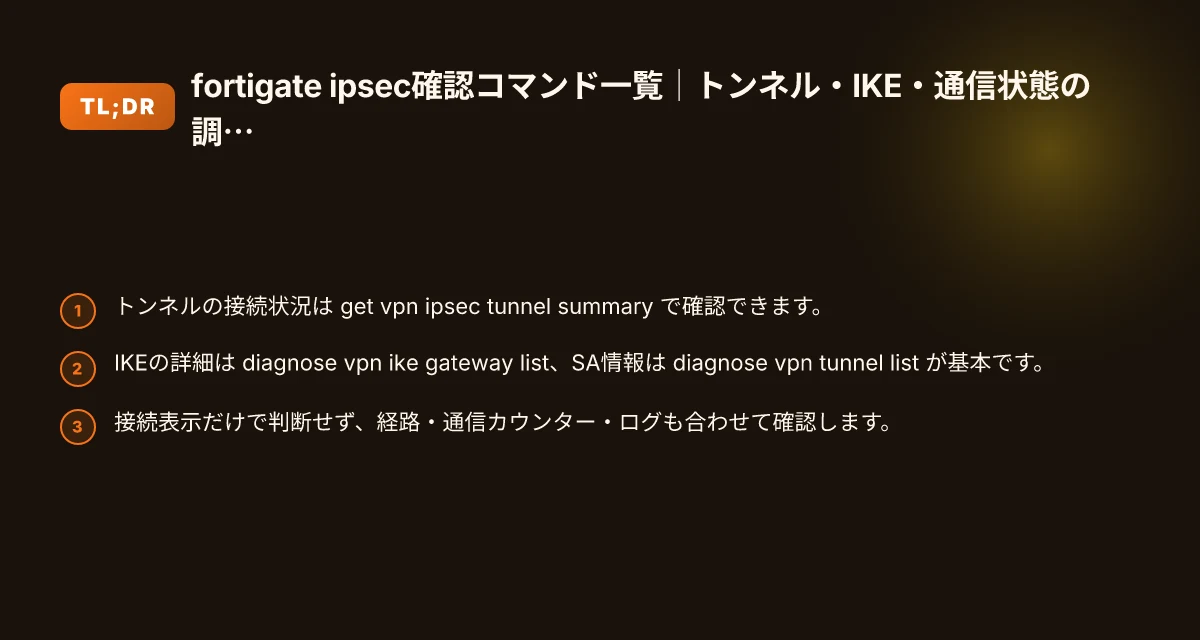
FortiGateでIPsec VPNの状態を確認するには、まず get vpn ipsec tunnel summary を実行します。接続中のトンネル名や状態を確認し、必要に応じてIKEの状態、IPsec SA、通信カウンター、ログの順に調べると、障害の切り分けがしやすくなります。
以下は、FortiOSのバージョンや構成によって表示内容が異なる場合がある代表的な確認コマンドです。コマンドはFortiGateのCLIで実行してください。

おすすめ: NordVPN — 高速で安全なVPN — 強力な暗号化、ノーログポリシー、すべてのデバイスに対応したアプリ。30日間返金保証付き。 NordVPNを入手 →
目的別に選ぶFortiGateのIPsec確認コマンド
| 確認したいこと | コマンド | 主に確認できる情報 | 状態の見方 | 次に確認すること |
|---|---|---|---|---|
| トンネルの稼働状態 | `get vpn ipsec tunnel summary` | トンネルごとの状態や統計 | トンネルが確立しているか確認 | IKE SA・IPsec SA |
| トンネルの詳細 | `diagnose vpn tunnel list` | トンネル、SA、通信カウンター | 対象トンネルの詳細を確認 | 送受信カウンター |
| IKE SA | `diagnose vpn ike gateway list` | IKEゲートウェイの状態 | IKE接続の確立状況を確認 | IKE設定やログ |
| IPsec SA | `diagnose vpn tunnel list` | IPsec SAやカウンター | SAの有無や通信量を確認 | セレクターや疎通 |
| 経路 | `get router info routing-table all` | ルーティング情報 | 宛先への経路を確認 | ポリシーや対向経路 |
| ファイアウォールポリシー | `show firewall policy` | ポリシー設定 | 対象通信を許可する設定か確認 | アドレスやサービス |
| VPNログ | `execute log filter category 1` | VPN関連ログの絞り込み | 接続失敗や切断の記録を確認 | 時刻やエラー内容 |
| IKEデバッグ | `diagnose debug application ike -1` | IKE処理の詳細 | 交渉時の失敗箇所を調査 | デバッグ停止を忘れない |
2026年11月時点の情報です。最新情報は公式サイトをご確認ください。
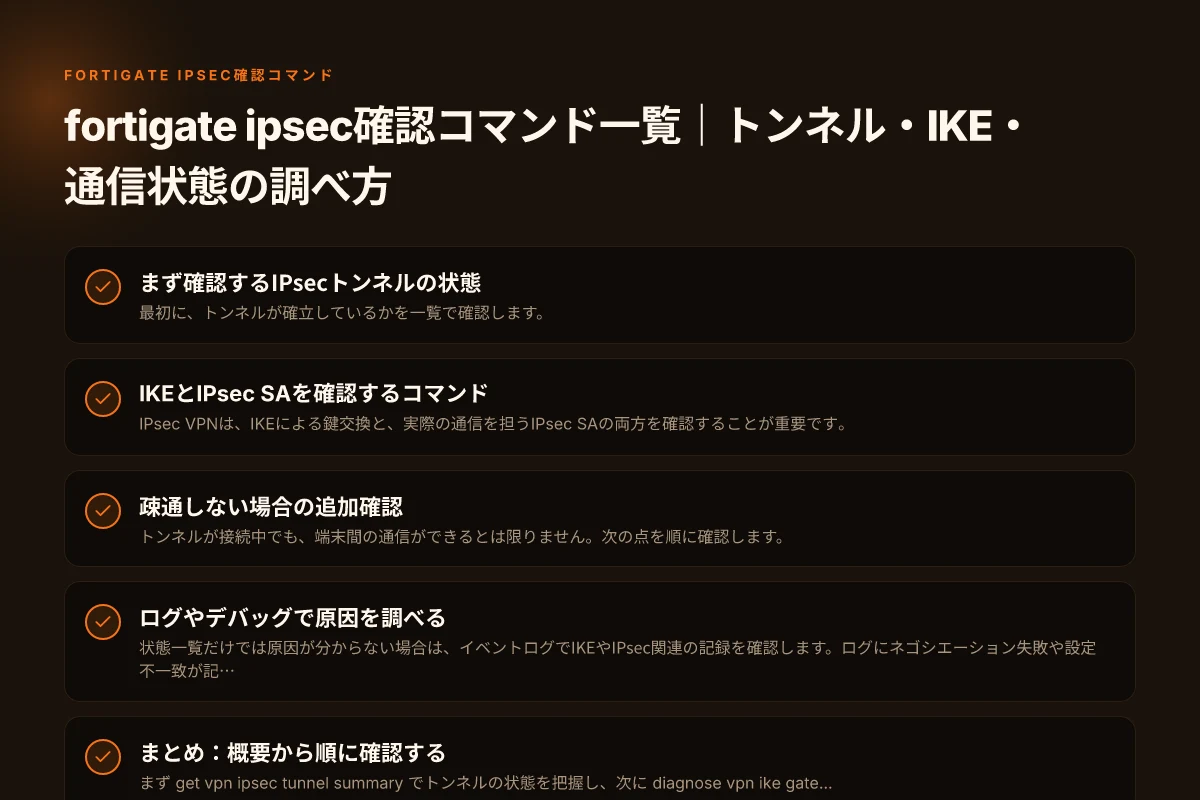
まず確認するIPsecトンネルの状態
最初に、トンネルが確立しているかを一覧で確認します。
get vpn ipsec tunnel summary
トンネル名や接続数、状態の概要が表示されます。対象のトンネルが一覧にない、または接続状態になっていない場合は、IKEのネゴシエーションや設定を詳しく確認します。
詳細表示には、次のコマンドを使います。
diagnose vpn tunnel list
トンネルごとの情報に加え、IPsec SAや通信カウンターなどを確認できます。表示が多いため、特定のトンネルだけを調べたい場合は、環境に応じてトンネル名を指定します。 Forticlient VPN ダウンロード 旧バージョンの安全な入手方法と注意点
diagnose vpn tunnel list name <トンネル名>
IKEとIPsec SAを確認するコマンド
IPsec VPNは、IKEによる鍵交換と、実際の通信を担うIPsec SAの両方を確認することが重要です。
diagnose vpn ike gateway list
IKEゲートウェイの状態や、対向装置とのネゴシエーション情報を確認できます。トンネルが確立しない場合は、ピアのIPアドレスやIKEの状態に異常がないかを見ます。
IPsec SAの情報は、次のコマンドで確認します。
diagnose vpn tunnel list
表示される送受信パケット数やバイト数が増えていれば、対象のSAを通じて通信が行われている可能性があります。接続状態でもカウンターが増えない場合は、通信経路やポリシーも確認してください。 Forticlient VPN 古いバージョン ダウンロード方法と安全に使うための注意点
| 確認したい内容 | 主なコマンド | 見るポイント |
|---|---|---|
| トンネルの一覧・概要 | get vpn ipsec tunnel summary |
対象トンネルが存在し、接続中か |
| IKEの状態 | diagnose vpn ike gateway list |
対向とのIKEネゴシエーション |
| SAと通信量 | diagnose vpn tunnel list |
SAの有無、送受信カウンター |
疎通しないときの症状別チェック項目
| 症状・状況 | 最初に確認するもの | 主な確認内容 | 次の確認先 | 注意点 |
|---|---|---|---|---|
| トンネルが確立しない | トンネル状態 | IKE・IPsec SAの有無 | VPNログ、IKEデバッグ | 対向装置との設定差を確認 |
| IKE SAがない | IKEゲートウェイ | IKE接続状態や交渉結果 | 認証・暗号設定 | 対向側のログも確認 |
| IKE SAはあるが通信できない | IPsec SA | SAと送受信カウンター | セレクター、ポリシー | ローカル・リモート範囲を確認 |
| 送信カウンターが増えない | ルート・ポリシー | 宛先経路と許可条件 | 発信元・宛先アドレス | 通信がVPNに一致するか確認 |
| 送信は増えるが受信がない | 対向側の状態 | 対向ルートや応答の有無 | 対向ポリシー、ログ | 戻り経路も確認 |
| 特定の通信だけ失敗する | セレクター・ポリシー | 対象範囲やサービス | アドレス定義、サービス | 対象通信を絞って確認 |
| 接続が不安定 | VPNログ | 再接続や切断の記録 | 回線・対向装置 | 発生時刻を記録 |
| 原因を特定できない | IKEデバッグ | 交渉処理の詳細 | 設定差、エラー内容 | 調査後はデバッグを停止 |
2026年11月時点の情報です。最新情報は公式サイトをご確認ください。
疎通しない場合の追加確認
トンネルが接続中でも、端末間の通信ができるとは限りません。次の点を順に確認します。
- 対象の通信がIPsecトンネルへ向かうルートになっているか
- ファイアウォールポリシーで通信が許可されているか
- Phase 2のセレクターが実際の送信元・宛先に合っているか
- 対向側のルートやポリシーも適切か
- SAの送受信カウンターが通信に応じて増えているか
ルーティングテーブルは、次のコマンドで確認できます。 iPhone VPN設定の方法|手動設定とVPNアプリの使い方
get router info routing-table all
特定の通信がどの経路を使うかを調べる場合は、環境に合った送信元・宛先を指定して、FortiGateのルート選択も確認します。コマンドの引数はFortiOSのバージョンによって異なることがあるため、CLIのヘルプで確認してください。
ログやデバッグで原因を調べる
状態一覧だけでは原因が分からない場合は、イベントログでIKEやIPsec関連の記録を確認します。ログにネゴシエーション失敗や設定不一致が記録されていないかを見てください。
さらに詳しく調べるときは、IKEデバッグを利用できます。デバッグはログが大量に出る場合があるため、対象トンネルや時間を絞り、確認後に必ず停止します。実行例は次のとおりです。
diagnose debug reset
diagnose debug application ike -1
diagnose debug enable
確認を終えたら、次のコマンドで停止します。 Forticlient VPN ダウンロード windows11 日本語|公式入手方法と設定手順
diagnose debug disable
diagnose debug reset
本番環境では、デバッグによる負荷や出力内容に注意し、必要に応じて作業時間を調整してください。
まとめ:概要から順に確認する
まず get vpn ipsec tunnel summary でトンネルの状態を把握し、次に diagnose vpn ike gateway list と diagnose vpn tunnel list でIKEやSA、通信カウンターを確認するのがおすすめです。トンネルが接続中なのに通信できない場合は、ルート、ポリシー、Phase 2のセレクター、対向側の設定まで順番に照合してください。