IPsecの設定方法を基本から解説|方式・手順・確認ポイント
ipsecの設定に必要な方式選び、事前準備、設定項目、接続確認とトラブル対策をわかりやすく解説します。
ipsecの設定では、まず接続形態と利用機器を確認し、通信相手と暗号化・認証の条件をそろえることが重要です。設定項目の名称や画面はルーター、ファイアウォール、OSによって異なりますが、基本的な考え方は共通しています。

おすすめ: NordVPN — 高速で安全なVPN — 強力な暗号化、ノーログポリシー、すべてのデバイスに対応したアプリ。30日間返金保証付き。 NordVPNを入手 →
IPsecの方式を用途・構成から比較
| 方式 | 主な用途 | 保護する通信 | 接続相手 | 設定時の確認点 |
|---|---|---|---|---|
| トンネルモード | 拠点間接続 | IPパケット全体 | VPNゲートウェイ | 拠点間のネットワーク範囲 |
| トランスポートモード | ホスト間接続 | IPペイロード | 通信するホスト | 対応機器と用途 |
| 拠点間VPN | 複数拠点の接続 | 拠点間の通信 | 各拠点のゲートウェイ | 経路とサブネット |
| リモートアクセスVPN | 外出先からの接続 | 端末と社内間の通信 | 端末とVPNゲートウェイ | 認証方式と接続端末 |
| IKEv1 | 既存環境との接続 | IPsec通信の鍵交換 | 対応する機器 | 対向機器との互換性 |
| IKEv2 | 新規構成やモバイル接続 | IPsec通信の鍵交換 | 対応する機器 | 暗号設定と互換性 |
2026年11月時点の情報です。最新情報は公式サイトをご確認ください。
IPsecの方式と用途を決める
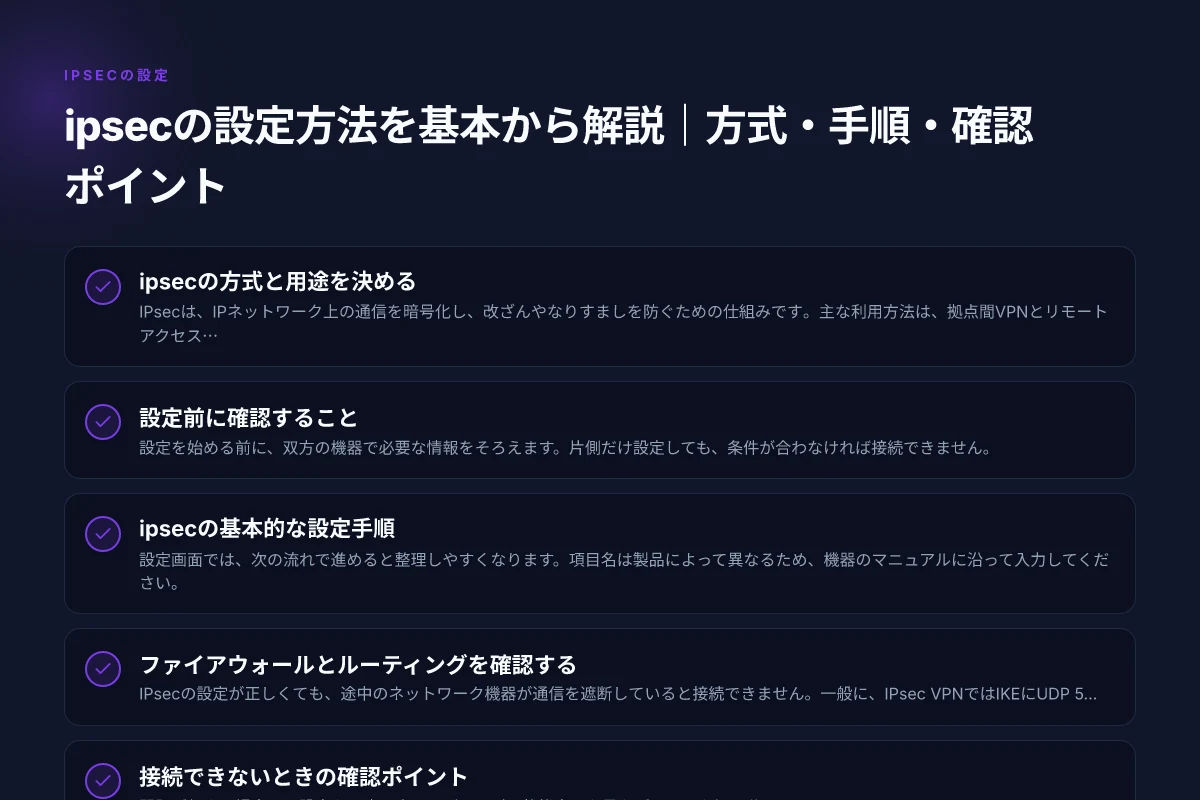
IPsecは、IPネットワーク上の通信を暗号化し、改ざんやなりすましを防ぐための仕組みです。主な利用方法は、拠点間VPNとリモートアクセスVPNです。
| 方式 | 主な用途 | 設定上の特徴 |
|---|---|---|
| 拠点間VPN | 本社と支店など、ネットワーク同士の接続 | 両端のルーターやファイアウォールに設定 |
| リモートアクセスVPN | 外出先の端末から社内ネットワークへ接続 | VPNクライアントと接続先機器を設定 |
IPsecでは、トンネルモードが一般的に使われます。IKEv2は鍵交換や接続の確立に使われる方式で、製品が対応していれば候補になります。利用機器やOSの対応状況も踏まえて選びましょう。
設定前に確認すること
設定を始める前に、双方の機器で必要な情報をそろえます。片側だけ設定しても、条件が合わなければ接続できません。
- 接続先のグローバルIPアドレス、またはホスト名
- 拠点間VPNの場合は、双方のLAN側ネットワークとサブネットマスク
- IKEのバージョンと認証方式
- 事前共有鍵、または証明書などの認証情報
- 暗号化・認証アルゴリズムと鍵交換の条件
- 鍵の有効期間、接続するユーザーや端末の情報
事前共有鍵は、推測されにくい十分な長さの文字列を使い、安全な方法で共有してください。機器のファームウェアを更新し、管理者向けの設定資料や推奨値も確認します。 Fortigate VPN 社内ホスト 社外IPアドレスになる原因と確認方法
IPsecの基本的な設定手順
設定画面では、次の流れで進めると整理しやすくなります。項目名は製品によって異なるため、機器のマニュアルに沿って入力してください。
- VPN接続を新規作成し、接続先や接続形態を指定する。
- IKEのバージョン、認証方式、暗号化・認証条件を設定する。
- 事前共有鍵や証明書を登録する。
- IPsecのトンネル条件と鍵の有効期間を設定する。
- 拠点間接続では、双方のLAN側ネットワークを指定する。
- 必要な通信だけを許可するファイアウォールルールを追加する。
- 設定を保存して接続し、通信をテストする。
拠点間VPNでは、双方のネットワークアドレスが重複していると、宛先を正しく判断できないことがあります。あらかじめLANのアドレス範囲を確認しましょう。
ファイアウォールとルーティングを確認する
IPsecの設定が正しくても、途中のネットワーク機器が通信を遮断していると接続できません。一般に、IPsec VPNではIKEにUDP 500、NAT TraversalにUDP 4500を使用します。ESPはIPプロトコル番号50ですが、NAT環境ではUDP 4500を経由する場合があります。必要な通信は、利用機器の仕様とネットワーク構成に合わせて許可してください。
また、VPNを確立できても、通信先への経路がなければLAN間でデータを送れません。ルート設定や、VPN経由にするネットワークの指定も確認します。不要なポートや通信を広く許可するのではなく、必要な相手と範囲に限定することが大切です。 VPNでポート開放は必要?仕組みと安全な設定方法
接続できないときの確認ポイント
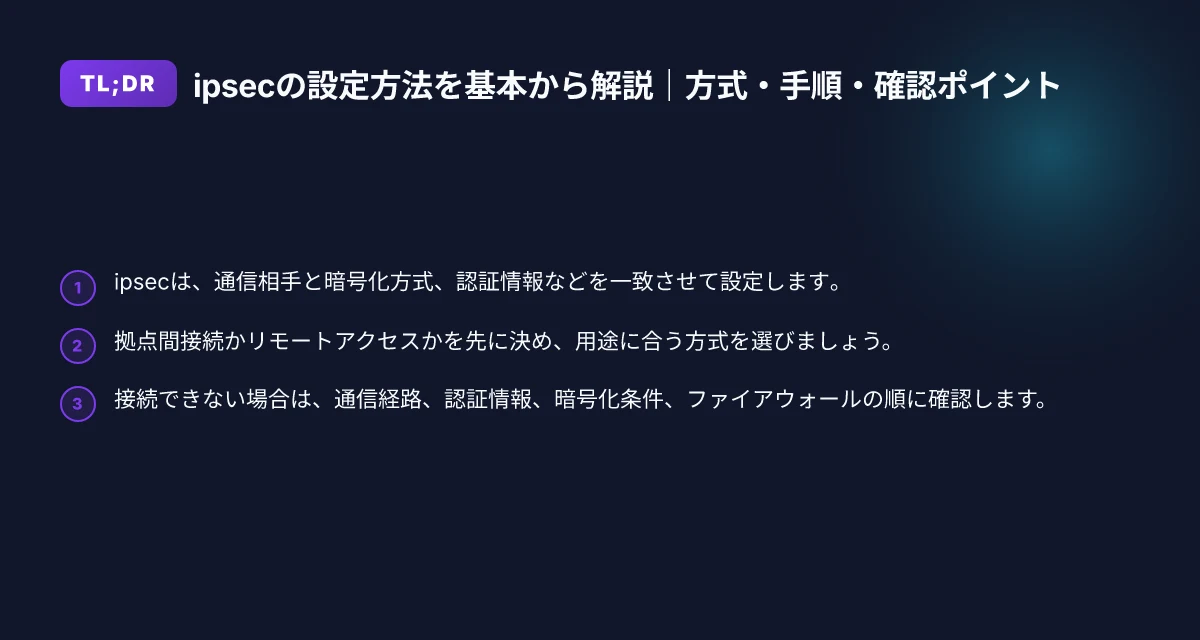
問題が起きた場合は、設定を一度に変更せず、ログと状態表示を見ながら原因を切り分けます。
- 接続先のIPアドレス、ホスト名、回線の状態
- 事前共有鍵や証明書の有効性
- IKEのバージョン、暗号化方式、認証方式の不一致
- UDP 500・4500など必要な通信の遮断
- 拠点間ネットワークの指定やルーティングの誤り
- NAT環境でのNAT Traversalの設定
- 機器の時刻ずれや証明書の期限切れ
接続ログに認証失敗や提案条件の不一致が表示される場合は、両端の設定値を項目ごとに照合します。接続済みなのに通信できない場合は、ルート、ファイアウォール、端末側のセキュリティ設定を優先して確認しましょう。
IPsecの設定・接続確認ポイントを比較
| 確認項目 | 設定する内容 | 確認方法 | 不一致時の影響 | 見直す箇所 |
|---|---|---|---|---|
| 対向アドレス | 相手側のIPアドレス | 機器の設定を照合 | ネゴシエーション不可 | VPNゲートウェイ設定 |
| 認証情報 | 事前共有鍵や証明書 | 両端の値を照合 | 認証失敗 | 認証方式と鍵 |
| 暗号・認証方式 | 両端で使う方式 | 提案設定を照合 | 合意できず接続不可 | IKE・IPsecの提案 |
| セレクター | 通信元・宛先の範囲 | 両端の範囲を照合 | 対象通信が通らない | サブネット設定 |
| ファイアウォール | IPsec関連通信の許可 | ルールとログを確認 | 接続や通信が遮断 | UDP 500・4500、ESP |
| ルーティング | VPN経由の経路 | 経路表と疎通を確認 | トンネル確立後も通信不可 | 静的経路やポリシー |
| NAT | VPN通信の変換除外 | NATルールとログを確認 | 認証や通信に失敗 | NAT免除ルール |
| 接続ログ | IKE・IPsecの状態 | 機器のログを確認 | 原因を特定しにくい | エラー内容と交渉段階 |
2026年11月時点の情報です。最新情報は公式サイトをご確認ください。 Open VPN connect 使い方|設定ファイルの読み込みから接続・切断まで
まとめとおすすめ
ipsecの設定では、接続形態を決めたうえで、認証情報と暗号化条件を両端で一致させることが基本です。まず機器の推奨設定を使い、必要な通信だけを許可してテストしてください。業務用ネットワークでは、設定変更の記録を残し、可能なら検証環境で確認してから本番に適用することをおすすめします。