IPsec 確認コマンド一覧:接続状態・SA・通信を確認する方法
LinuxのstrongSwanとCisco機器を中心に、IPsecの接続状態、SA、ログ、実通信を確認するコマンドを解説します。
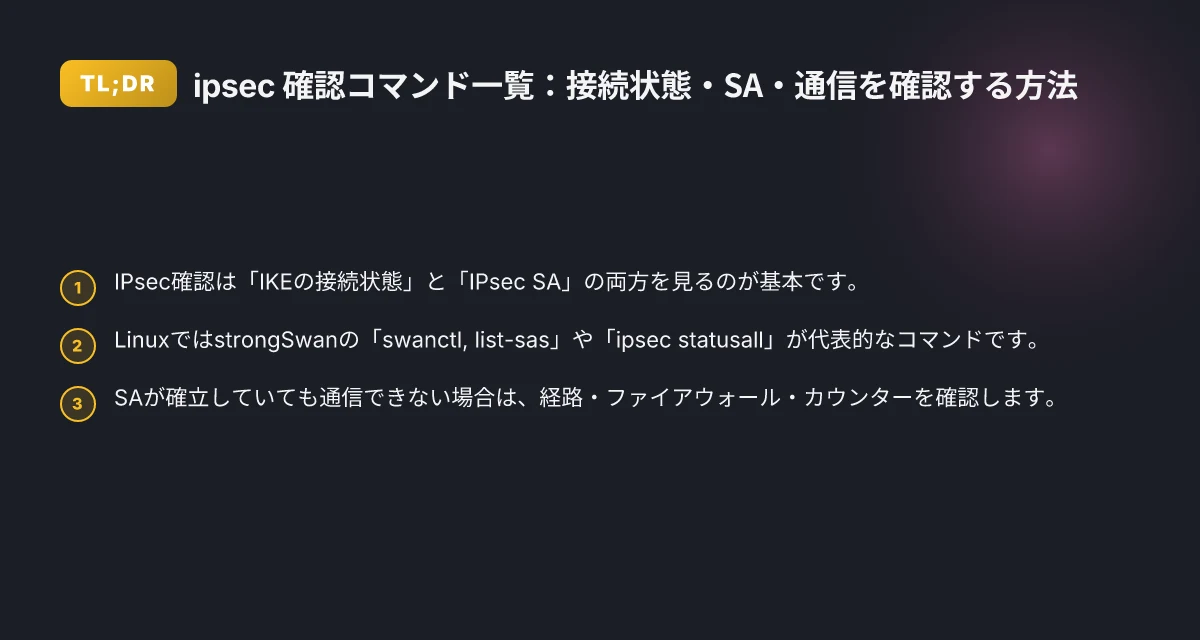
IPsecの状態を確認するには、まず利用しているOSやVPNソフトに合ったコマンドでIKE接続とIPsec SAを調べます。LinuxのstrongSwanなら「swanctl, list-sas」または「ipsec statusall」、Cisco IOSなら「show crypto ikev2 sa」や「show crypto ipsec sa」が基本です。接続済みかどうかだけでなく、通信カウンターやログも確認すると、障害の原因を絞り込みやすくなります。

おすすめ: NordVPN — 高速で安全なVPN — 強力な暗号化、ノーログポリシー、すべてのデバイスに対応したアプリ。30日間返金保証付き。 NordVPNを入手 →
IPsecの確認目的ごとに、まず見る状態と確認コマンドを比較します。
| 確認目的 | Linux・strongSwan | Cisco IOS/IOS XE | 注目する点 | 状態の目安 |
|---|---|---|---|---|
| VPN全体の状態 | `swanctl --list-conns` | `show crypto session` | 接続名・ピア | 対象VPNが表示される |
| IKE SA | `swanctl --list-sas` | `show crypto ikev2 sa` | IKEの確立状態 | 確立済み |
| IPsec SA | `ip -s xfrm state` | `show crypto ipsec sa` | SPI・暗号方式 | SAが存在する |
| トンネルの通信量 | `ip -s xfrm state` | `show crypto ipsec sa` | 入出力パケット数 | 通信に応じて増加する |
| ルーティング | `ip route` | `show ip route` | 宛先への経路 | 適切な経路がある |
| インターフェース | `ip addr` | `show interfaces` | IPアドレス・状態 | 必要なIFが稼働中 |
| サービス稼働状況 | `systemctl status strongswan` | `show crypto session` | サービス・セッション | サービス稼働、セッション確立 |
| 詳細ログ | `journalctl -u strongswan` | `show logging` | 交渉・認証エラー | 失敗理由を特定できる |
2026年11月時点の情報です。最新情報は公式サイトをご確認ください。
まず確認するIPsecの状態
IPsec VPNは、対向機器との認証や鍵交換を行うIKEと、実際の通信を保護するIPsec SA(Security Association)で構成されます。IKEが接続済みでも、IPsec SAが作成されていなければ、保護対象の通信が流れないことがあります。
確認時は、次の順番で見ると効率的です。
- IKE SAが確立しているか
- IPsec SAが作成されているか
- 送受信カウンターが増えているか
- 経路やファイアウォールに問題がないか
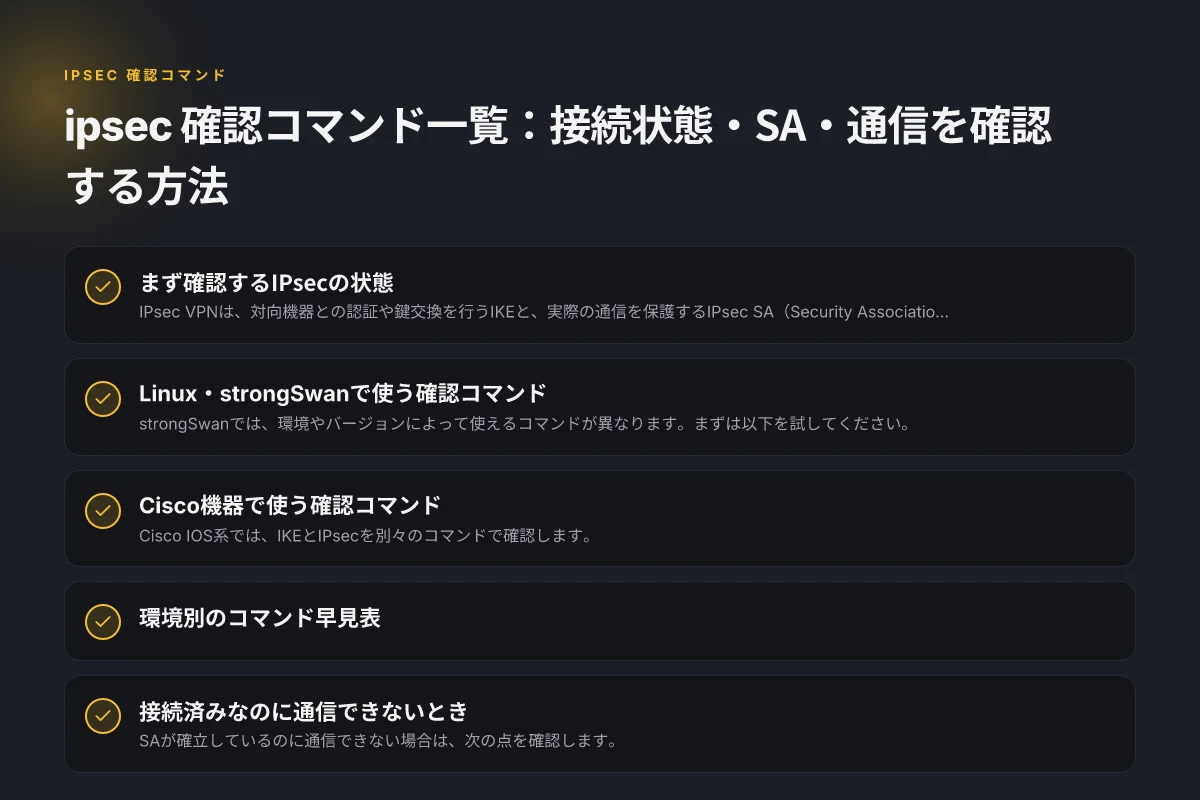
Linux・strongSwanで使う確認コマンド
strongSwanでは、環境やバージョンによって使えるコマンドが異なります。まずは以下を試してください。
SAと接続状態を確認
sudo swanctl --list-sas
接続名、IKE SA、子SA、暗号方式、通信量などが表示されます。接続が確立しているか、対象の通信を保護する子SAが存在するかを確認しましょう。 Fortigate IPsec VPN 確認コマンド:トンネル状態・接続ログの調べ方
従来の「ipsec.conf」形式を使う環境では、次のコマンドがよく利用されます。
sudo ipsec statusall
接続やSAの詳細をまとめて確認できます。コマンドが見つからない場合は、strongSwanの構成やインストールされている管理ツールを確認してください。
ログを確認
接続失敗の理由を調べるには、ログを確認します。
sudo journalctl -u strongswan
サービス名が異なる環境では、次のように一覧から該当サービスを探します。 Anyconnect VPN 接続できないときの原因と対処法をわかりやすく解説
systemctl list-units | grep -i strong
認証失敗、設定の不一致、相手からの応答なしなど、状態表示だけでは分からない原因をログで特定できる場合があります。
Cisco機器で使う確認コマンド
Cisco IOS系では、IKEとIPsecを別々のコマンドで確認します。
show crypto ikev2 sa
show crypto ipsec sa
IKEv1を使用している構成では、次のコマンドも確認します。
show crypto isakmp sa
IKEの状態が確立済みでも、IPsec SAの送受信パケット数が増えていない場合は、対象トラフィックがVPNに流れていない可能性があります。 FortiClient VPNの読み方は?意味や使い方もわかりやすく解説
環境別のコマンド早見表
| 環境 | 確認したい内容 | 主なコマンド |
|---|---|---|
| strongSwan(swanctl) | SA・接続状態 | swanctl --list-sas |
| strongSwan(従来形式) | 接続・SAの詳細 | ipsec statusall |
| Cisco IOS、IKEv2 | IKE SA | show crypto ikev2 sa |
| Cisco IOS、共通 | IPsec SA・通信カウンター | show crypto ipsec sa |
| Cisco IOS、IKEv1 | IKE SA | show crypto isakmp sa |
接続済みなのに通信できないとき
SAが確立しているのに通信できない場合は、次の点を確認します。
- IPsec SAの送受信カウンターが、通信を発生させた後に増えるか
- VPNの対象となるローカル・リモートのネットワーク範囲が正しいか
- ルーティングで通信がVPN機器を経由しているか
- ファイアウォールがESPやUDP 500・4500などを遮断していないか
- NAT環境でNAT-Tが適切に動作しているか
カウンターが片方向だけ増える場合は、対向側の経路やファイアウォールも確認します。また、確認コマンドの実行には管理者権限が必要な場合があります。
環境に合ったコマンドと、通信できない場合の次の確認先を選べます。
| 環境・状況 | 最初に使うコマンド | 確認対象 | 問題がある場合の次の確認 | 判断の目安 |
|---|---|---|---|---|
| Linux・strongSwan | `swanctl --list-sas` | IKE/IPsec SA | `journalctl -u strongswan` | SAの有無と交渉ログ |
| Linux・カーネル状態 | `ip -s xfrm state` | SAとパケットカウンター | `ip xfrm policy` | カウンターとポリシー |
| Linux・経路 | `ip route` | 宛先ルート | `ip addr` | 経路と送信元アドレス |
| Cisco・IKEv2 | `show crypto ikev2 sa` | IKE SA | `show logging` | IKE確立状態とエラー |
| Cisco・IPsec | `show crypto ipsec sa` | SAと通信カウンター | `show crypto session` | SAの有無とカウンター |
| Cisco・経路 | `show ip route` | 宛先ルート | `show interfaces` | 経路とインターフェース状態 |
| SAは確立、通信なし | 環境別のIPsec SA確認コマンド | 入出力カウンター | 経路・ACL・NAT設定 | カウンターが増えるか |
| SAが確立しない | IKE SA確認コマンド | 交渉・認証状態 | サービス状態・ログ | 認証や設定のエラー |
2026年11月時点の情報です。最新情報は公式サイトをご確認ください。 VPN 指定したポートは既に開かれています|原因とWindowsでの解決方法
まとめ:状態・カウンター・ログを順に確認
まず、strongSwanなら「swanctl, list-sas」または「ipsec statusall」、Cisco機器ならIKEとIPsecそれぞれのshowコマンドを実行しましょう。SAの有無を確認した後、通信カウンターとログを調べるのが基本です。使用する製品やバージョンによって表示やコマンドが異なるため、実行できない場合は機器の公式資料も確認してください。