SSL-VPN 張ったとき IPアドレス 確認する方法|接続元とVPN側の違い
SSL-VPN接続時に割り当てられたIPアドレスや接続元IPを、Windows・macOS・Webサイトで確認する方法を解説します。
SSL-VPNを張ったときのIPアドレスは、確認したい内容によって調べ方が異なります。社内ネットワークで使うために端末へ割り当てられたIPを知りたい場合は、VPNアダプターの情報を確認します。一方、インターネット上のサービスから見える接続元IPを知りたい場合は、IP確認サイトを利用します。

おすすめ: NordVPN — 高速で安全なVPN — 強力な暗号化、ノーログポリシー、すべてのデバイスに対応したアプリ。30日間返金保証付き。 NordVPNを入手 →
確認したいIPアドレスと目的の比較
| 確認対象 | 何を示すか | 主な確認方法 | VPN接続中の変化 | 確認する目的 |
|---|---|---|---|---|
| 接続元のグローバルIP | インターネットから見える送信元IP | IP確認サイト | VPNの経路設定によって変わる | 外部サービスからの見え方を確認 |
| VPN側のIP | VPN接続時に割り当てられたIP | OSのネットワーク設定 | 接続時に割り当てられる | 社内ネットワークへの接続を確認 |
| ローカルIP | 家庭や社内LANで使うIP | OSのネットワーク設定 | 通常はVPN側のIPとは別 | LAN内の通信を確認 |
| IPv4アドレス | IPv4方式のIP | OSの設定、IP確認サイト | 接続方式によって表示される | IPv4での通信を確認 |
| IPv6アドレス | IPv6方式のIP | OSの設定、IP確認サイト | VPNが対応する場合に表示される | IPv6経路の利用状況を確認 |
| WindowsのVPN側IP | Windowsに割り当てられたVPN用IP | `ipconfig`、ネットワーク設定 | VPN接続中に確認できる | 接続先や割り当てを確認 |
| macOSのVPN側IP | macOSに割り当てられたVPN用IP | システム設定、ターミナル | VPN接続中に確認できる | 接続先や割り当てを確認 |
2026年11月時点の情報です。最新情報は公式サイトをご確認ください。
| VPN | Obfuscation | From / month | Plan | Free plan | Refund | Alipay | UnionPay | Crypto | Website opens in China | Trustpilot | |
|---|---|---|---|---|---|---|---|---|---|---|---|
 ZoogVPN | Turn on manually Shadow | $2.49/mo | 27 months: $59.99 | Yes | 7 days | ✓ | ✓ | ✓ | ✓ | Official site blocked; our special link opens (4.4 s) | 4.2/5 (195 reviews) |
 NordVPN | Turn on manually Obfuscated Servers / NordWhisper | $3.49/mo | 27 months: $94.23 | No | 30 days | ? | ✗ | ✓ | ✓ | ✗ Blocked | 4.2/5 (51,628 reviews) |
 ExpressVPN | ✓ On by default all servers | $3.00/mo | 28 months: $84 | No | 30 days | ✗ | ✗ | ✓ | ✗ | ✗ Blocked | 4.4/5 (29,706 reviews) |
 Surfshark | ✓ On by default Camouflage, with OpenVPN | See site | See site | No | 30 days | ✗ | ✗ | ✗ | ✓ | ✗ Blocked | 4.3/5 (31,823 reviews) |
 Proton VPN | Turn on manually Stealth, free plan too | $2.99/mo | 12 months: $35.88 | Yes | 30 days | ✗ | ✗ | ✗ | ✓ | ✗ Blocked | 2.1/5 (1,040 reviews) |
 Astrill VPN | Turn on manually StealthVPN / OpenWeb | $12.50/mo | 24 months: $300 | No | See site | ✗ | ✗ | ✗ | ✓ | ✗ Blocked | 1.3/5 (110 reviews) |
 Private Internet Access | Turn on manually Shadowsocks, OpenVPN only | $2.03/mo | 40 months: $81.2 | No | 30 days | ✗ | ✗ | ✗ | ✗ | ✗ Blocked | 4.2/5 (11,033 reviews) |
 CyberGhost | Turn on manually selected servers | $2.19/mo | 28 months: $61.32 | No | 45 days | ✗ | ✗ | ✗ | ✓ | ✗ Blocked | 4.0/5 (24,178 reviews) |
 PureVPN | Turn on manually switch to OpenVPN | $1.69/mo | 60 months: $101.55 | No | 31 days | ? | ? | ✗ | ✓ | ✗ Blocked | 4.4/5 (17,994 reviews) |
 AdGuard VPN | ✓ On by default TrustTunnel | $2.99/mo | 24 months: $71.76 | Yes | 30 days | ✓ | ✗ | ✓ | ✓ | Official site blocked; our special link opens (3.7 s) | 4.3/5 (290 reviews) |
 Mullvad | Turn on manually QUIC / Shadowsocks / LWO | $5.61/mo | €5/mo | No | 14 days | ✗ | ✗ | ✗ | ✓ | ✗ Blocked | 3.2/5 (192 reviews) |
 Windscribe | Turn on manually Stealth / WStunnel | $5.75/mo | 12 months: $69 | Yes | See site | ✗ | ✗ | ✗ | ✓ | ✗ Blocked | 4.7/5 (13,355 reviews) |
 StrongVPN | Turn on manually Scramble, OpenVPN TCP | See site | See site | No | 30 days | ✓ | ✗ | ✗ | ✗ | ✗ Blocked | 4.4/5 (2,695 reviews) |
 LightXtreme 闪连 | Not listed | $7.08/mo | 12 months: $84.99 | Yes | 30 days | ✓ | ✓ | ✓ | ✓ | ✓ Yes (3.5 s) | No page |
Prices checked 2026-11-10 on each vendor's pricing page (cheapest long plan, USD). Check the vendor's checkout for the final price.
Obfuscation checked 2026-11-14 on each vendor's site and help center: "on by default" = nothing to set; "turn on manually" = switch protocol or mode in settings; "not listed" = the vendor describes no obfuscation.
Payment methods checked 2026-11-10 on each vendor's payment pages: all 14 take cards and PayPal; ✗ = not listed, ? = the vendor's own pages disagree.
China access: whether the official website opens from mainland China networks (tests the website only, not the VPN connection). Last checked 2026-11-18 01:02 Beijing time.
Trustpilot score and review count checked 2026-11-10.
まず確認したい「2種類のIPアドレス」
SSL-VPN接続時に混同しやすいのが、端末に割り当てられるIPと、インターネットから見えるIPです。
| 確認するIP | 何を示すか | 主な確認方法 |
|---|---|---|
| VPN側のIP | VPN接続中に端末へ割り当てられるアドレス | OSのネットワーク設定、コマンド |
| グローバルIP | Webサイトなどから見える接続元アドレス | IP確認サイト、外部サービス |
VPN側のIPは、社内サーバーへの接続確認や管理者への問い合わせに使われます。グローバルIPは、通信がVPN経由になっているかを調べるときに役立ちます。
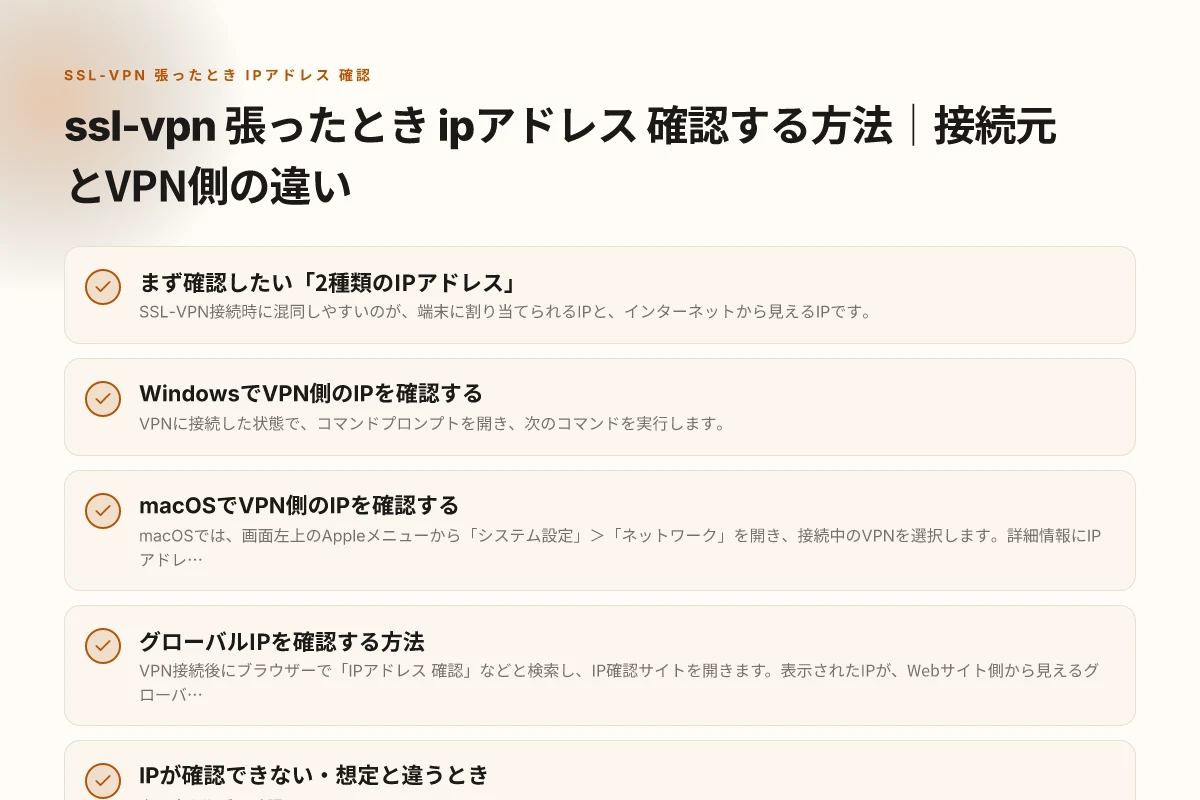
WindowsでVPN側のIPを確認する
VPNに接続した状態で、コマンドプロンプトを開き、次のコマンドを実行します。
ipconfig
表示されたネットワークアダプターの一覧から、VPN接続に対応する項目を探します。「VPN」「PPP」「WAN Miniport」や、利用しているVPNクライアント名が含まれる場合があります。「IPv4 アドレス」に表示された値が、端末に割り当てられたVPN側のIPです。 IPsec をするには?VPN接続の準備から設定・確認までを解説
項目が多くて見つけにくい場合は、次のコマンドで一覧を絞れます。
ipconfig /all
どの項目がVPNアダプターか判断できないときは、接続前と接続後の表示を比べると見つけやすくなります。
状況に合わせた確認方法の選び方
| 確認方法 | 確認できるもの | 向いているOS・環境 | VPN接続 | 注意点 |
|---|---|---|---|---|
| Windowsのネットワーク設定 | VPN側のIP、接続状態 | Windows | 接続中に確認 | VPNアダプターを選ぶ |
| Windowsの`ipconfig` | アダプターごとのIP | Windows | 接続中に確認 | VPN関連の項目を見分ける |
| macOSのシステム設定 | VPN側のIP、接続状態 | macOS | 接続中に確認 | VPNの詳細画面を確認 |
| macOSのターミナル | インターフェースごとのIP | macOS | 接続中に確認 | 出力からVPN用の情報を特定 |
| IP確認サイト | 外部から見えるグローバルIP | Webブラウザーが使える環境 | 接続中・切断後を比較 | VPN側のIPとは別の値 |
| VPN接続前後の比較 | グローバルIPの変化 | Windows、macOSなど | 接続前後に確認 | 変化しない場合もある |
| VPN管理者への確認 | 割り当て範囲、接続設定 | 管理者に問い合わせ可能な環境 | 接続中または接続前 | 設定やポリシーによって異なる |
2026年11月時点の情報です。最新情報は公式サイトをご確認ください。 VPN接続でインターネットが切れる原因と直し方|すぐ試せる対処法
macOSでVPN側のIPを確認する
macOSでは、画面左上のAppleメニューから「システム設定」>「ネットワーク」を開き、接続中のVPNを選択します。詳細情報にIPアドレスが表示される場合は、その値を確認してください。表示項目はmacOSのバージョンやVPN方式によって異なります。
ターミナルを使う場合は、次のコマンドでネットワーク情報を表示できます。
ifconfig
VPN用のインターフェースは、環境によって「utun」などの名前で表示されます。VPN接続前後で追加・変化したインターフェースを確認し、「inet」に続くアドレスを探します。判断が難しい場合は、VPNクライアントの接続情報やネットワーク設定を確認する方法が確実です。
グローバルIPを確認する方法
VPN接続後にブラウザーで「IPアドレス 確認」などと検索し、IP確認サイトを開きます。表示されたIPが、Webサイト側から見えるグローバルIPです。 Forticlient VPN 98 % で接続できない原因と対処法
VPN接続前と接続後の値を比べると、インターネット通信がVPN経由になったかを判断する目安になります。ただし、会社のVPNが社内向け通信だけをVPNに通す「スプリットトンネル」方式の場合、Webサイトから見えるIPが変わらないことがあります。これは必ずしも接続失敗を意味しません。
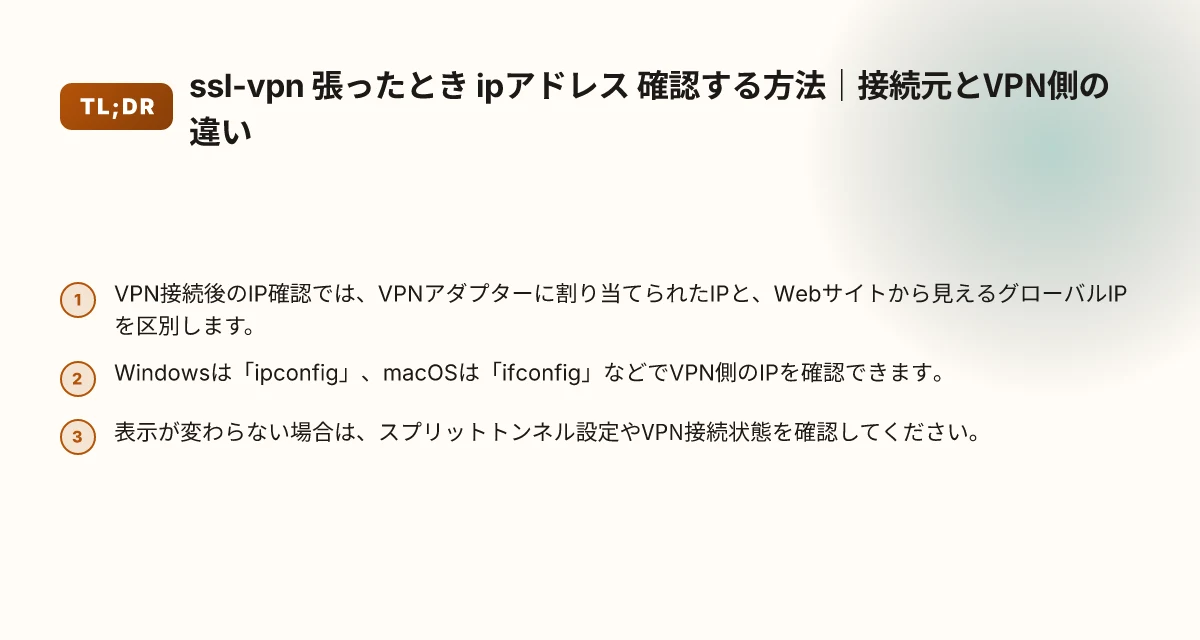
IPが確認できない・想定と違うとき
次の点を順番に確認しましょう。
- VPNクライアントで接続済みと表示されているか
- VPN用のアダプターやインターフェースが表示されているか
- 接続前後でアドレスに変化があるか
- VPNの設定が全通信を通す方式か、社内向け通信だけを通す方式か
- 接続先やネットワーク管理者の案内と一致しているか
コマンドに表示されたIPを、別の端末のIPやグローバルIPと取り違えないことも大切です。確認したIPは、必要がない限り公開の場に投稿しないようにしましょう。
まとめ:目的に合った方法で確認する
社内向けの接続確認なら、Windowsは「ipconfig」、macOSはネットワーク設定や「ifconfig」でVPN側のIPを調べます。インターネットから見える接続元を知りたい場合は、VPN接続後にIP確認サイトを利用してください。表示が想定と異なる場合は、スプリットトンネルの有無も含め、VPN管理者に確認するのがおすすめです。 FortiClient VPNがすぐ切れる原因と対処法|接続を安定させる確認手順