VPN接続確認の方法|接続状態・IPアドレス・通信を安全にチェック
VPNが本当に接続されているか、端末の表示、IPアドレス、通信状況から確認する方法と、つながらないときの対処法を解説します。
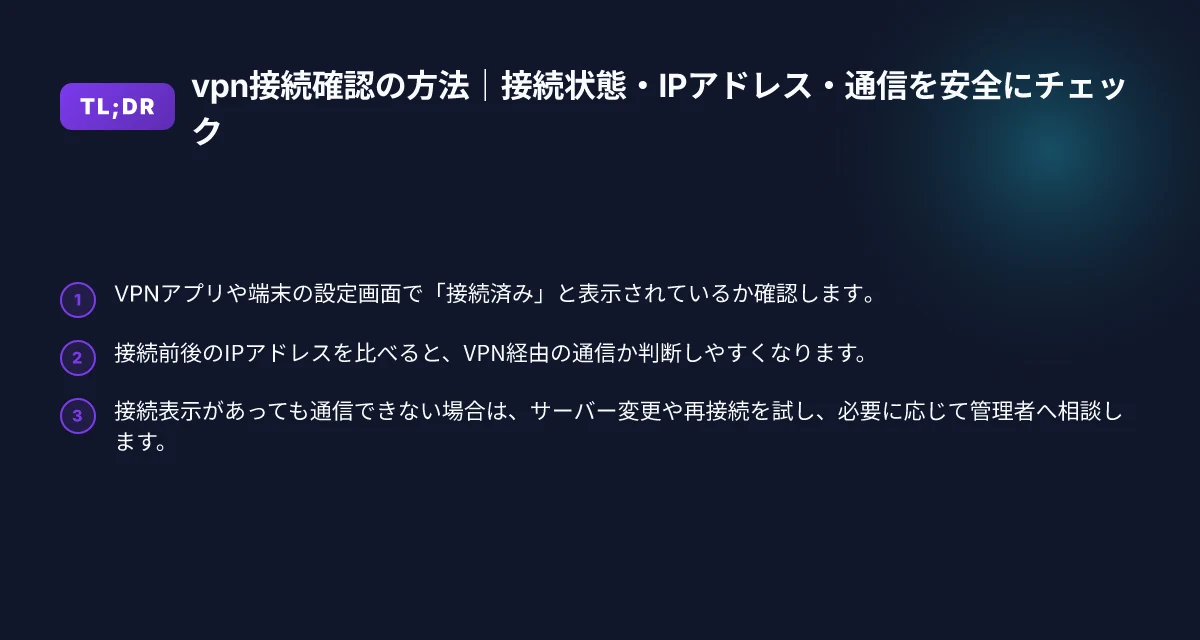
VPN接続確認は、VPNアプリや端末の表示を見るだけでなく、IPアドレスや通信状況もあわせてチェックするのが確実です。表示上は接続済みでも、通信がVPNを経由していなかったり、社内サービスにアクセスできなかったりすることがあります。次の手順で順番に確認しましょう。

おすすめ: NordVPN — 高速で安全なVPN — 強力な暗号化、ノーログポリシー、すべてのデバイスに対応したアプリ。30日間返金保証付き。 NordVPNを入手 →
VPN接続を確認する方法の比較
| 確認方法 | 分かること | 手軽さ | 注意点 |
|---|---|---|---|
| VPNアプリの状態表示 | アプリ上の接続状態 | 高い | 表示だけでは通信経路を確認できない |
| OSのネットワーク設定 | VPN接続の有無 | 高い | VPN経由の通信かは別途確認が必要 |
| 外部サイトでIPアドレスを確認 | 接続前後のIPアドレスの変化 | 高い | 信頼できるサイトを利用する |
| DNSリークテスト | DNS問い合わせの経路 | 中程度 | 結果の見方を確認する |
| IPv6リークテスト | IPv6通信の漏えい | 中程度 | VPNのIPv6対応状況にもよる |
| VPN接続前後でサイト表示を比較 | 通信できるか | 高い | IPの変化までは分からない |
| コマンドでネットワーク情報を確認 | IPや経路の情報 | 低い | OSごとに操作が異なる |
2026年11月時点の情報です。最新情報は公式サイトをご確認ください。
| VPN | Obfuscation | From / month | Plan | Free plan | Refund | Alipay | UnionPay | Crypto | Website opens in China | Trustpilot | |
|---|---|---|---|---|---|---|---|---|---|---|---|
 ZoogVPN | Turn on manually Shadow | $2.49/mo | 27 months: $59.99 | Yes | 7 days | ✓ | ✓ | ✓ | ✓ | Official site blocked; our special link opens (4.4 s) | 4.2/5 (195 reviews) |
 NordVPN | Turn on manually Obfuscated Servers / NordWhisper | $3.49/mo | 27 months: $94.23 | No | 30 days | ? | ✗ | ✓ | ✓ | ✗ Blocked | 4.2/5 (51,628 reviews) |
 ExpressVPN | ✓ On by default all servers | $3.00/mo | 28 months: $84 | No | 30 days | ✗ | ✗ | ✓ | ✗ | ✗ Blocked | 4.4/5 (29,706 reviews) |
 Surfshark | ✓ On by default Camouflage, with OpenVPN | See site | See site | No | 30 days | ✗ | ✗ | ✗ | ✓ | ✗ Blocked | 4.3/5 (31,823 reviews) |
 Proton VPN | Turn on manually Stealth, free plan too | $2.99/mo | 12 months: $35.88 | Yes | 30 days | ✗ | ✗ | ✗ | ✓ | ✗ Blocked | 2.1/5 (1,040 reviews) |
 Astrill VPN | Turn on manually StealthVPN / OpenWeb | $12.50/mo | 24 months: $300 | No | See site | ✗ | ✗ | ✗ | ✓ | ✗ Blocked | 1.3/5 (110 reviews) |
 Private Internet Access | Turn on manually Shadowsocks, OpenVPN only | $2.03/mo | 40 months: $81.2 | No | 30 days | ✗ | ✗ | ✗ | ✗ | ✗ Blocked | 4.2/5 (11,033 reviews) |
 CyberGhost | Turn on manually selected servers | $2.19/mo | 28 months: $61.32 | No | 45 days | ✗ | ✗ | ✗ | ✓ | ✗ Blocked | 4.0/5 (24,178 reviews) |
 PureVPN | Turn on manually switch to OpenVPN | $1.69/mo | 60 months: $101.55 | No | 31 days | ? | ? | ✗ | ✓ | ✗ Blocked | 4.4/5 (17,994 reviews) |
 AdGuard VPN | ✓ On by default TrustTunnel | $2.99/mo | 24 months: $71.76 | Yes | 30 days | ✓ | ✗ | ✓ | ✓ | Official site blocked; our special link opens (3.7 s) | 4.3/5 (290 reviews) |
 Mullvad | Turn on manually QUIC / Shadowsocks / LWO | $5.61/mo | €5/mo | No | 14 days | ✗ | ✗ | ✗ | ✓ | ✗ Blocked | 3.2/5 (192 reviews) |
 Windscribe | Turn on manually Stealth / WStunnel | $5.75/mo | 12 months: $69 | Yes | See site | ✗ | ✗ | ✗ | ✓ | ✗ Blocked | 4.7/5 (13,355 reviews) |
 StrongVPN | Turn on manually Scramble, OpenVPN TCP | See site | See site | No | 30 days | ✓ | ✗ | ✗ | ✗ | ✗ Blocked | 4.4/5 (2,695 reviews) |
 LightXtreme 闪连 | Not listed | $7.08/mo | 12 months: $84.99 | Yes | 30 days | ✓ | ✓ | ✓ | ✓ | ✓ Yes (3.5 s) | No page |
Prices checked 2026-11-10 on each vendor's pricing page (cheapest long plan, USD). Check the vendor's checkout for the final price.
Obfuscation checked 2026-11-14 on each vendor's site and help center: "on by default" = nothing to set; "turn on manually" = switch protocol or mode in settings; "not listed" = the vendor describes no obfuscation.
Payment methods checked 2026-11-10 on each vendor's payment pages: all 14 take cards and PayPal; ✗ = not listed, ? = the vendor's own pages disagree.
China access: whether the official website opens from mainland China networks (tests the website only, not the VPN connection). Last checked 2026-11-18 01:02 Beijing time.
Trustpilot score and review count checked 2026-11-10.
まず接続状態を確認する
VPNアプリを開き、状態が「接続済み」「保護されています」などになっているか確認します。接続先のサーバー名や接続時間が表示される場合は、あわせてチェックしてください。
端末の設定画面から確認する方法もあります。Windowsでは「設定」の「ネットワークとインターネット」からVPNの状態を確認でき、macOSでは「システム設定」の「VPN」で接続状況を確認できます。iPhoneやAndroidでは、「設定」のVPN項目を開きます。画面の名称はOSのバージョンによって異なる場合があります。
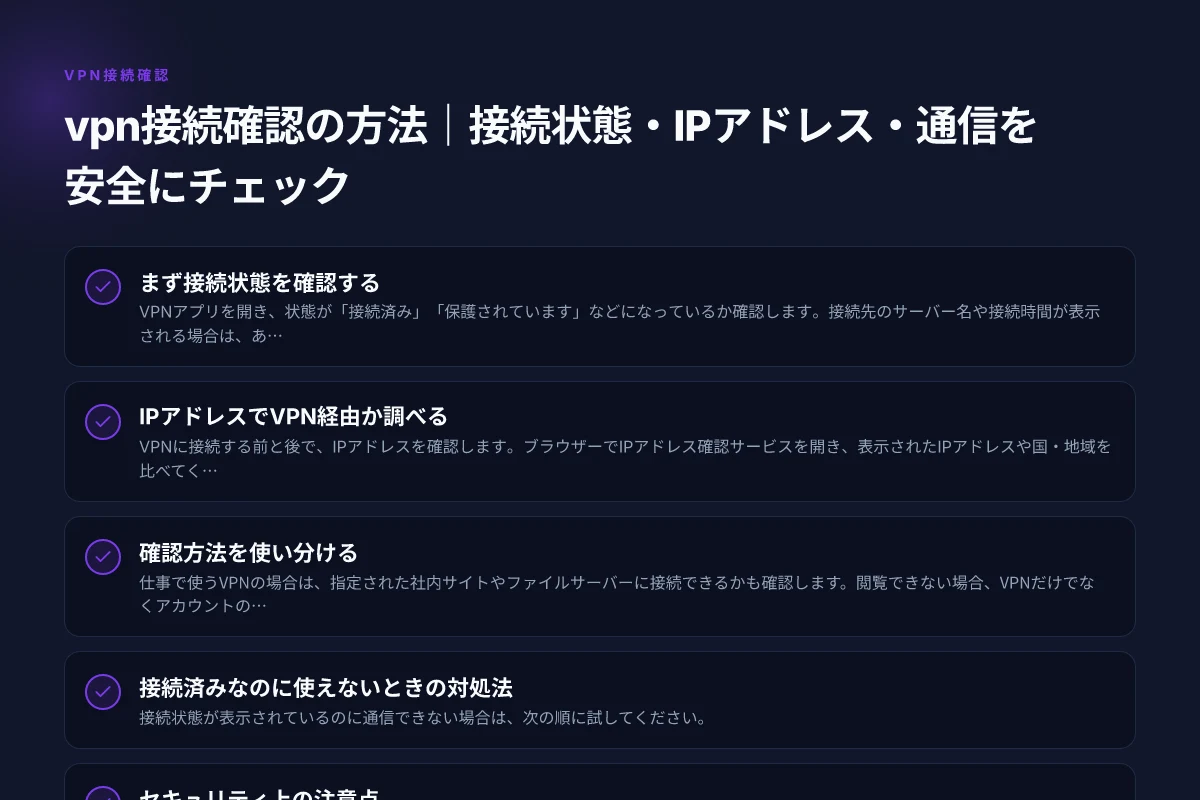
IPアドレスでVPN経由か調べる
VPNに接続する前と後で、IPアドレスを確認します。ブラウザーでIPアドレス確認サービスを開き、表示されたIPアドレスや国・地域を比べてください。VPN接続後に情報が変われば、VPN経由になっている可能性があります。
ただし、サービスによって表示内容や判定方法は異なります。VPNサーバーと同じ国でも、接続前から同じ地域だった場合などは、表示だけで判断しにくいことがあります。IPアドレスを確認する際は、信頼できるサービスを利用し、不要な拡張機能やアプリのインストールを求められたら避けましょう。 F5 networks VPN 接続できないときの原因と対処法
確認方法を使い分ける
| 確認方法 | 分かること | 注意点 |
|---|---|---|
| VPNアプリ・端末の表示 | VPNの接続状態 | 接続経路まで保証するとは限らない |
| IPアドレスの比較 | 通信元のIPの変化 | 表示結果だけでは詳細な障害原因は分からない |
| 社内サイトなどへの接続 | 必要なサービスが使えるか | サービス側の障害や権限設定も影響する |
仕事で使うVPNの場合は、指定された社内サイトやファイルサーバーに接続できるかも確認します。閲覧できない場合、VPNだけでなくアカウントの権限や社内システムの稼働状況が原因の可能性もあります。
接続済みなのに使えないときの対処法
| 状況 | 試すこと | 確認ポイント | 注意点 |
|---|---|---|---|
| アプリは接続済みだがサイトが開かない | VPNを再接続する | 再接続後の通信 | 切断中に機密情報を送らない |
| IPアドレスが変わらない | サーバーを切り替える | 外部サイトの表示IP | 接続先の仕様を確認する |
| 一部のサイトだけ使えない | 別のサーバーを試す | サイト側のアクセス制限 | 制限を回避できるとは限らない |
| DNSエラーが出る | DNS設定を確認する | 名前解決の可否 | 不明なDNSを設定しない |
| 通信が不安定 | 別の接続方式やサーバーを試す | 安定性の変化 | VPNの案内に従う |
| 社内サービスに接続できない | 管理者に確認する | VPNや社内設定 | 許可なく設定を変更しない |
| 原因が分からない | VPNアプリを更新する | 更新後の接続状態 | 公式の配布元を使う |
2026年11月時点の情報です。最新情報は公式サイトをご確認ください。
接続済みなのに使えないときの対処法
接続状態が表示されているのに通信できない場合は、次の順に試してください。 Cato VPN client 接続できないときの原因と対処法
- VPNをいったん切断して、再接続する
- 別のVPNサーバーや接続先を選べる場合は切り替える
- Wi-Fiとモバイル通信を切り替えて試す
- VPNアプリや端末を再起動し、更新があれば適用する
- 会社や学校のVPNなら、指定の設定や接続手順を再確認する
公共Wi-Fiなどでは、VPN接続の前に利用規約への同意やログインが必要なことがあります。また、端末のファイアウォールや別のセキュリティアプリが通信を妨げるケースもあります。組織管理の端末では、設定を独自に変更せず、管理者に確認しましょう。
セキュリティ上の注意点
VPNが接続されていても、すべての通信が必ずVPNを通るとは限りません。アプリごとにVPNを使う設定や、VPN切断時に通信を止めるキルスイッチがある場合は、設定内容を確認してください。より詳しい点検が必要なときは、DNSの確認機能やVPN事業者が提供する診断ツールを使う方法もあります。
無料の確認サイトや見慣れないツールに、アカウント情報や機密情報を入力しないでください。会社のVPNでは、接続状況やログの扱いについて、組織のルールに従うことが大切です。
まとめ
まずVPNアプリまたは端末で接続状態を確認し、次に接続前後のIPアドレスと、必要なサービスへのアクセスをチェックしましょう。表示と通信結果が一致しない場合は、再接続や回線の切り替えを試し、仕事用VPNなら管理者へ相談するのがおすすめです。 ドメイン名を解決できなかったため VPN 接続に失敗しました cisco:原因と対処法