VPN接続 確認方法:接続状態・IPアドレス・情報漏えいをチェック
VPNの接続表示だけでなく、IPアドレスやDNS、WebRTCの漏えいテストで正常に通信できているか確認する方法を解説します。
VPN接続を確認するには、VPNアプリや端末の表示に加えて、IPアドレスがVPN経由のものに変わっているかを調べます。さらにDNSリークテストやWebRTCリークテストを使えば、VPN接続中に本来のIPアドレスや通信情報が漏れていないかも確認できます。

おすすめ: NordVPN — 高速で安全なVPN — 強力な暗号化、ノーログポリシー、すべてのデバイスに対応したアプリ。30日間返金保証付き。 NordVPNを入手 →
VPN接続を確認する方法の比較
| 確認方法 | 確認できること | 主な確認場所 | 判定の目安 | 注意点 |
|---|---|---|---|---|
| VPNアプリ | 接続状態 | アプリの接続画面 | 接続中と表示される | 表示だけでは漏えいを確認できない |
| 端末の設定 | VPNプロファイルや接続状態 | ネットワーク設定 | VPNが有効になっている | OSにより表示が異なる |
| IPアドレス確認 | 接続元のIPアドレス | IP確認サイト | VPNサーバー側のIPになる | 接続前後を比べる |
| DNSリークテスト | DNS問い合わせ先 | DNSテストサイト | VPN事業者側のDNSが表示される | 結果の見方はサイトごとに異なる |
| WebRTCリークテスト | WebRTC経由のIP情報 | WebRTCテストサイト | 実際のIPが表示されない | ブラウザーの設定も影響する |
| 再接続 | 接続の復旧状態 | VPNアプリ | 接続中に戻る | IPやリークも再確認する |
2026年11月時点の情報です。最新情報は公式サイトをご確認ください。
| VPN | Obfuscation | From / month | Plan | Free plan | Refund | Alipay | UnionPay | Crypto | Website opens in China | Trustpilot | |
|---|---|---|---|---|---|---|---|---|---|---|---|
 ZoogVPN | Turn on manually Shadow | $2.49/mo | 27 months: $59.99 | Yes | 7 days | ✓ | ✓ | ✓ | ✓ | Official site blocked; our special link opens (4.4 s) | 4.2/5 (195 reviews) |
 NordVPN | Turn on manually Obfuscated Servers / NordWhisper | $3.49/mo | 27 months: $94.23 | No | 30 days | ? | ✗ | ✓ | ✓ | ✗ Blocked | 4.2/5 (51,628 reviews) |
 ExpressVPN | ✓ On by default all servers | $3.00/mo | 28 months: $84 | No | 30 days | ✗ | ✗ | ✓ | ✗ | ✗ Blocked | 4.4/5 (29,706 reviews) |
 Surfshark | ✓ On by default Camouflage, with OpenVPN | See site | See site | No | 30 days | ✗ | ✗ | ✗ | ✓ | ✗ Blocked | 4.3/5 (31,823 reviews) |
 Proton VPN | Turn on manually Stealth, free plan too | $2.99/mo | 12 months: $35.88 | Yes | 30 days | ✗ | ✗ | ✗ | ✓ | ✗ Blocked | 2.1/5 (1,040 reviews) |
 Astrill VPN | Turn on manually StealthVPN / OpenWeb | $12.50/mo | 24 months: $300 | No | See site | ✗ | ✗ | ✗ | ✓ | ✗ Blocked | 1.3/5 (110 reviews) |
 Private Internet Access | Turn on manually Shadowsocks, OpenVPN only | $2.03/mo | 40 months: $81.2 | No | 30 days | ✗ | ✗ | ✗ | ✗ | ✗ Blocked | 4.2/5 (11,033 reviews) |
 CyberGhost | Turn on manually selected servers | $2.19/mo | 28 months: $61.32 | No | 45 days | ✗ | ✗ | ✗ | ✓ | ✗ Blocked | 4.0/5 (24,178 reviews) |
 PureVPN | Turn on manually switch to OpenVPN | $1.69/mo | 60 months: $101.55 | No | 31 days | ? | ? | ✗ | ✓ | ✗ Blocked | 4.4/5 (17,994 reviews) |
 AdGuard VPN | ✓ On by default TrustTunnel | $2.99/mo | 24 months: $71.76 | Yes | 30 days | ✓ | ✗ | ✓ | ✓ | Official site blocked; our special link opens (3.7 s) | 4.3/5 (290 reviews) |
 Mullvad | Turn on manually QUIC / Shadowsocks / LWO | $5.61/mo | €5/mo | No | 14 days | ✗ | ✗ | ✗ | ✓ | ✗ Blocked | 3.2/5 (192 reviews) |
 Windscribe | Turn on manually Stealth / WStunnel | $5.75/mo | 12 months: $69 | Yes | See site | ✗ | ✗ | ✗ | ✓ | ✗ Blocked | 4.7/5 (13,355 reviews) |
 StrongVPN | Turn on manually Scramble, OpenVPN TCP | See site | See site | No | 30 days | ✓ | ✗ | ✗ | ✗ | ✗ Blocked | 4.4/5 (2,695 reviews) |
 LightXtreme 闪连 | Not listed | $7.08/mo | 12 months: $84.99 | Yes | 30 days | ✓ | ✓ | ✓ | ✓ | ✓ Yes (3.5 s) | No page |
Prices checked 2026-11-10 on each vendor's pricing page (cheapest long plan, USD). Check the vendor's checkout for the final price.
Obfuscation checked 2026-11-14 on each vendor's site and help center: "on by default" = nothing to set; "turn on manually" = switch protocol or mode in settings; "not listed" = the vendor describes no obfuscation.
Payment methods checked 2026-11-10 on each vendor's payment pages: all 14 take cards and PayPal; ✗ = not listed, ? = the vendor's own pages disagree.
China access: whether the official website opens from mainland China networks (tests the website only, not the VPN connection). Last checked 2026-11-18 01:02 Beijing time.
Trustpilot score and review count checked 2026-11-10.
1. VPNアプリや端末で接続状態を見る
最初に、VPNアプリを開き、接続先のサーバー名と「接続済み」などのステータスを確認します。端末側の設定画面からも状態を確かめられます。
Windowsでは、スタートメニューから「設定」→「ネットワークとインターネット」→「VPN」と進み、接続先の状態を確認します。認識されたVPNに接続している場合は、タスクバーに青い盾のアイコンが表示されることもあります。
スマートフォンでは、VPNアプリの接続状態を確認し、端末のステータス欄にVPNのアイコンやキーが表示されているかも見てみましょう。ただし、アイコンや「接続済み」の表示だけでは、通信が正しくVPNを経由していると断定できません。
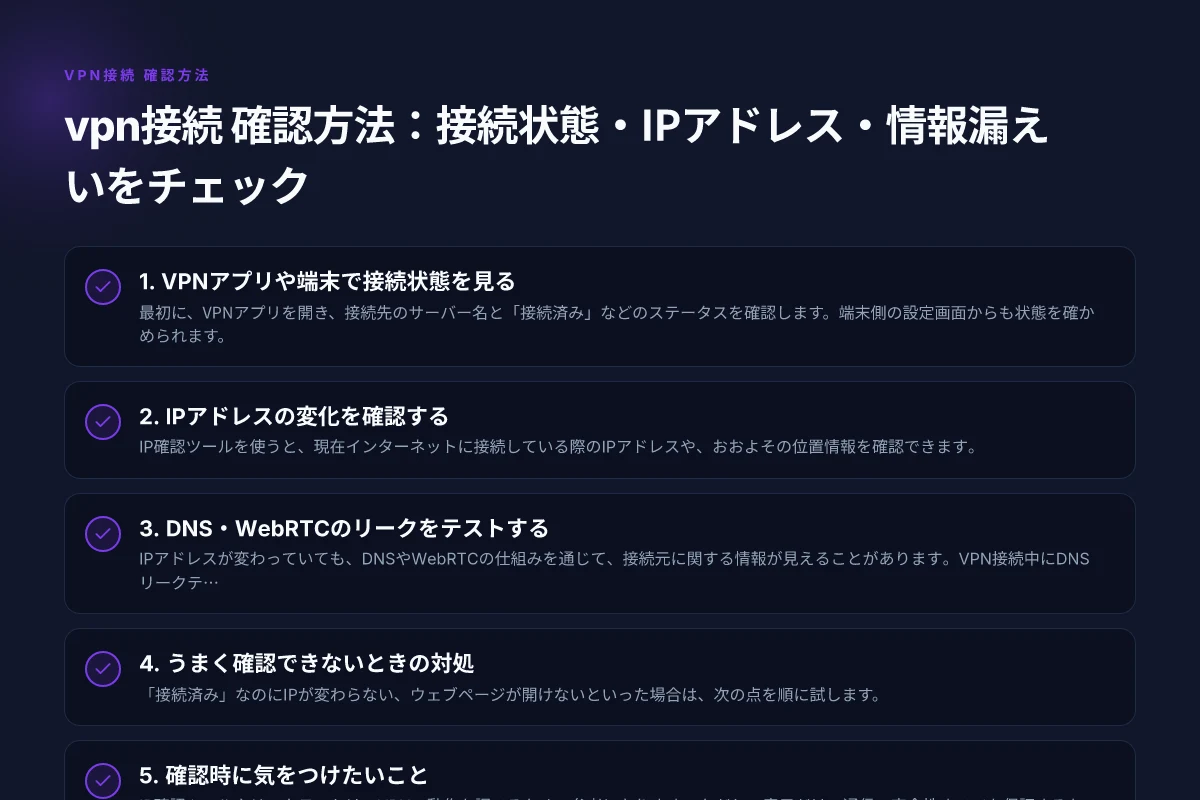
2. IPアドレスの変化を確認する
IP確認ツールを使うと、現在インターネットに接続している際のIPアドレスや、おおよその位置情報を確認できます。 プロキシ認証とは?仕組み・必要な理由・設定時の確認点
確認手順
- VPNを切断した状態で、IP確認ツールを開き、表示内容を記録します。
- VPNに接続し、同じツールをもう一度開きます。
- 接続前後でIPアドレスや位置情報が変わったかを確認します。
VPN接続後も、接続前と同じIPアドレスが表示される場合は、VPNが有効になっていない、または通信がVPNを経由していない可能性があります。いったんVPNを切断して再接続し、別のサーバーも試してください。
3. DNS・WebRTCのリークをテストする
IPアドレスが変わっていても、DNSやWebRTCの仕組みを通じて、接続元に関する情報が見えることがあります。VPN接続中にDNSリークテストやWebRTCリークテストを実施し、結果を確認しましょう。
| 確認項目 | チェックする内容 | 注意したい結果 |
|---|---|---|
| IPアドレス | VPN接続後に表示されるIP | 接続前と同じIPが表示される |
| DNS | 名前解決に使われるDNSサーバー | VPNとは関係のない接続元の情報が示される |
| WebRTC | ブラウザーから確認できるネットワーク情報 | 本来のIPアドレスが表示される |
テスト結果の見方は、利用するサービスによって異なる場合があります。判定が気になるときは、VPNアプリの説明や提供元の案内も確認してください。
4. うまく確認できないときの対処
「接続済み」なのにIPが変わらない、ウェブページが開けないといった場合は、次の点を順に試します。 アンドロイド VPN 設定方法|VPNアプリと手動設定の手順を解説
- VPNを切断してから、もう一度接続する
- 接続先サーバーを変更する
- VPNアプリを終了し、再起動する
- Wi-Fiやモバイル通信を切り替えて確認する
- VPNアプリや端末の設定、更新状況を確認する
公共Wi-Fiや会社・学校のネットワークでは、VPN通信が制限されていることもあります。設定を変更しても改善しない場合は、VPN提供元やネットワーク管理者に問い合わせましょう。
VPN接続を確認できないときの対処
| 状況 | まず試すこと | 次に確認すること | 改善しない場合 | 確認のポイント |
|---|---|---|---|---|
| アプリが未接続と表示 | VPNに接続し直す | 端末のVPN設定 | アプリを再起動する | 接続状態を再表示する |
| 接続が安定しない | 別のサーバーを選ぶ | 通信環境 | VPNアプリを更新する | 安定後に各テストを行う |
| IPが変わらない | VPNを再接続する | 表示されたIP情報 | 別のサーバーで試す | 接続前後のIPを比較する |
| DNSリークが疑われる | VPNを再接続する | DNSテスト結果 | VPN設定を確認する | DNSの表示先を確認する |
| WebRTCリークが疑われる | ブラウザー設定を確認する | WebRTCテスト結果 | 別のブラウザーで試す | 再テストして結果を比べる |
| テスト結果が判断できない | 別の確認サイトを使う | VPN接続状態 | VPN事業者の案内を確認する | 複数の方法で照合する |
2026年11月時点の情報です。最新情報は公式サイトをご確認ください。
5. 確認時に気をつけたいこと
IP確認ツールやリークテストは、VPNの動作を調べるための参考になります。ただし、表示だけで通信の安全性すべてを保証するものではありません。テストサイトを利用するときは、提供元やプライバシー方針を確認し、不要な個人情報を入力しないようにしてください。 IPsec 設定の基本手順|拠点間VPNを安全に構築する方法
また、VPNの接続先や設定によって、位置情報の表示が期待と異なる場合があります。IPアドレスの位置情報は目安として捉え、VPNアプリの接続先表示と合わせて判断しましょう。
まとめ:複数の方法で確認する
まずアプリや端末で接続状態を確かめ、次にIP確認ツールで接続前後を比較します。最後にDNS・WebRTCリークテストを行うと、VPN接続中の情報漏えいもチェックできます。表示だけで判断せず、複数の方法を組み合わせて確認するのがおすすめです。