Win11 VPN ショートカット作成|接続・切断をすばやく行う方法
Windows 11でVPN接続のショートカットを作成する手順を、設定画面へのアクセス方法と接続コマンドを使う方法に分けて解説します。
Windows 11でVPNをすばやく使いたい場合は、設定画面を開くショートカットを作る方法と、VPNへ直接接続するショートカットを作る方法があります。設定画面を開くだけなら簡単ですが、接続をワンクリックにしたい場合は、VPN接続名を指定したコマンドを登録します。

おすすめ: NordVPN — 高速で安全なVPN — 強力な暗号化、ノーログポリシー、すべてのデバイスに対応したアプリ。30日間返金保証付き。 NordVPNを入手 →
VPNショートカットの作成方法を比較
| 方法 | 開き方・操作 | 接続の速さ | 設定変更のしやすさ | 向いている人 |
|---|---|---|---|---|
| 設定画面を開く | 設定アプリのVPN画面を表示 | 標準 | しやすい | 接続先を確認したい人 |
| VPNへ直接接続 | VPN接続用のショートカットを実行 | 速い | 設定画面を別途開く | いつも同じVPNを使う人 |
| 設定画面から接続 | VPN画面で接続先を選んで操作 | 標準 | しやすい | 複数のVPNを使う人 |
| タスクバーに登録 | 作成したショートカットをピン留め | 速い | 登録後は変更しにくい | すぐアクセスしたい人 |
| スタートに登録 | ショートカットをスタートにピン留め | 標準 | 登録後は変更しにくい | スタートから起動したい人 |
| デスクトップに配置 | ショートカットをデスクトップに置く | 速い | 移動・削除しやすい | 見える場所に置きたい人 |
2026年11月時点の情報です。最新情報は公式サイトをご確認ください。
| VPN | Obfuscation | From / month | Plan | Free plan | Refund | Alipay | UnionPay | Crypto | Website opens in China | Trustpilot | |
|---|---|---|---|---|---|---|---|---|---|---|---|
 ZoogVPN | Turn on manually Shadow | $2.49/mo | 27 months: $59.99 | Yes | 7 days | ✓ | ✓ | ✓ | ✓ | Official site blocked; our special link opens (4.4 s) | 4.2/5 (195 reviews) |
 NordVPN | Turn on manually Obfuscated Servers / NordWhisper | $3.49/mo | 27 months: $94.23 | No | 30 days | ? | ✗ | ✓ | ✓ | ✗ Blocked | 4.2/5 (51,628 reviews) |
 ExpressVPN | ✓ On by default all servers | $3.00/mo | 28 months: $84 | No | 30 days | ✗ | ✗ | ✓ | ✗ | ✗ Blocked | 4.4/5 (29,706 reviews) |
 Surfshark | ✓ On by default Camouflage, with OpenVPN | See site | See site | No | 30 days | ✗ | ✗ | ✗ | ✓ | ✗ Blocked | 4.3/5 (31,823 reviews) |
 Proton VPN | Turn on manually Stealth, free plan too | $2.99/mo | 12 months: $35.88 | Yes | 30 days | ✗ | ✗ | ✗ | ✓ | ✗ Blocked | 2.1/5 (1,040 reviews) |
 Astrill VPN | Turn on manually StealthVPN / OpenWeb | $12.50/mo | 24 months: $300 | No | See site | ✗ | ✗ | ✗ | ✓ | ✗ Blocked | 1.3/5 (110 reviews) |
 Private Internet Access | Turn on manually Shadowsocks, OpenVPN only | $2.03/mo | 40 months: $81.2 | No | 30 days | ✗ | ✗ | ✗ | ✗ | ✗ Blocked | 4.2/5 (11,033 reviews) |
 CyberGhost | Turn on manually selected servers | $2.19/mo | 28 months: $61.32 | No | 45 days | ✗ | ✗ | ✗ | ✓ | ✗ Blocked | 4.0/5 (24,178 reviews) |
 PureVPN | Turn on manually switch to OpenVPN | $1.69/mo | 60 months: $101.55 | No | 31 days | ? | ? | ✗ | ✓ | ✗ Blocked | 4.4/5 (17,994 reviews) |
 AdGuard VPN | ✓ On by default TrustTunnel | $2.99/mo | 24 months: $71.76 | Yes | 30 days | ✓ | ✗ | ✓ | ✓ | Official site blocked; our special link opens (3.7 s) | 4.3/5 (290 reviews) |
 Mullvad | Turn on manually QUIC / Shadowsocks / LWO | $5.61/mo | €5/mo | No | 14 days | ✗ | ✗ | ✗ | ✓ | ✗ Blocked | 3.2/5 (192 reviews) |
 Windscribe | Turn on manually Stealth / WStunnel | $5.75/mo | 12 months: $69 | Yes | See site | ✗ | ✗ | ✗ | ✓ | ✗ Blocked | 4.7/5 (13,355 reviews) |
 StrongVPN | Turn on manually Scramble, OpenVPN TCP | See site | See site | No | 30 days | ✓ | ✗ | ✗ | ✗ | ✗ Blocked | 4.4/5 (2,695 reviews) |
 LightXtreme 闪连 | Not listed | $7.08/mo | 12 months: $84.99 | Yes | 30 days | ✓ | ✓ | ✓ | ✓ | ✓ Yes (3.5 s) | No page |
Prices checked 2026-11-10 on each vendor's pricing page (cheapest long plan, USD). Check the vendor's checkout for the final price.
Obfuscation checked 2026-11-14 on each vendor's site and help center: "on by default" = nothing to set; "turn on manually" = switch protocol or mode in settings; "not listed" = the vendor describes no obfuscation.
Payment methods checked 2026-11-10 on each vendor's payment pages: all 14 take cards and PayPal; ✗ = not listed, ? = the vendor's own pages disagree.
China access: whether the official website opens from mainland China networks (tests the website only, not the VPN connection). Last checked 2026-11-18 01:02 Beijing time.
Trustpilot score and review count checked 2026-11-10.
先にVPN接続を設定する
ショートカットを作る前に、Windows 11へVPN接続を登録しておきましょう。VPN接続名は、あとでコマンドに入力するため、正確に確認してください。
- 「スタート」から「設定」を開きます。
- 「ネットワークとインターネット」>「VPN」を選びます。
- 「VPNを追加」をクリックします。
- VPNプロバイダーやサーバー名、接続の種類、サインイン情報などを入力します。
- 保存後、VPN一覧に表示される接続名を確認します。
必要な設定値は、利用するVPNサービスや会社のネットワーク管理者から入手してください。VPNの種類によっては、証明書や専用アプリが別途必要です。
VPN設定画面を開くショートカット
まずはVPNの一覧へ移動するショートカットを作る方法です。接続前に設定を確認したい場合や、複数のVPNを使い分ける場合に向いています。
- デスクトップの何もない場所を右クリックします。
- 「新規作成」>「ショートカット」を選びます。
- 項目の場所に、次の文字列を入力します。
ms-settings:network-vpn - 「次へ」をクリックし、分かりやすい名前を付けて「完了」を選びます。
作成したアイコンをダブルクリックすると、VPN設定画面が開きます。ここから接続したいVPNを選び、「接続」をクリックしてください。 アンドロイド VPNの選び方と設定方法|安全に使うための基礎知識
利用シーン別のおすすめ方法と注意点
| 利用シーン | おすすめ | 接続操作 | 切断操作 | 注意点 |
|---|---|---|---|---|
| 毎回同じVPNに接続 | VPNへ直接接続するショートカット | ショートカットを実行 | VPN画面から切断 | 接続先を事前に確認 |
| VPN設定を確認したい | VPN設定画面を開くショートカット | 画面で接続先を選ぶ | 画面で切断 | 接続操作が別途必要 |
| 複数のVPNを使う | VPN設定画面を開くショートカット | 使用するVPNを選択 | 対象のVPNを切断 | 接続先の選択間違いに注意 |
| デスクトップから操作 | デスクトップにショートカットを配置 | アイコンを実行 | VPN画面から切断 | 誤削除に注意 |
| タスクバーから操作 | ショートカットをタスクバーに登録 | 登録アイコンを選択 | VPN画面から切断 | 登録方法はWindowsの仕様に依存 |
| 接続状態を見てから操作 | VPN設定画面を開くショートカット | 状態を確認して接続 | 状態を確認して切断 | ショートカットだけでは状態確認できない場合がある |
2026年11月時点の情報です。最新情報は公式サイトをご確認ください。
VPNへ直接接続するショートカット
接続操作を短縮したい場合は、Windows標準のrasphoneコマンドを使います。
- デスクトップを右クリックし、「新規作成」>「ショートカット」を選びます。
- 項目の場所に、次の形式で入力します。
rasphone -d "VPN接続名" "VPN接続名"を、VPN設定に表示されている接続名へ置き換えます。- 「次へ」を押し、ショートカット名を付けて「完了」を選びます。
- 作成したショートカットをダブルクリックし、接続できるか確認します。
接続名に空白や日本語が含まれる場合も、名前を半角の二重引用符で囲んでください。たとえば接続名が「会社 VPN」なら、次のように入力します。 F5vpn 接続できないときの原因と対処法|確認手順を解説
rasphone -d "会社 VPN"
接続時にユーザー名やパスワードの入力を求められる場合があります。自動接続できないときは、VPN設定や認証情報、サービス側の要件を確認しましょう。
方法の違いを比較
| 方法 | できること | 向いている人 |
|---|---|---|
| 設定画面へのショートカット | VPN一覧を開いて接続・切断する | 複数の接続を使う人 |
| rasphoneコマンド | 指定したVPNへの接続を開始する | 使うVPNが決まっている人 |
| クイック設定から接続 | タスクバーからVPNを選んで操作する | ショートカットを増やしたくない人 |
クイック設定を使う場合は、タスクバー右側のネットワーク、音量、バッテリーのアイコンが並ぶ領域をクリックし、「VPN」から接続先を選びます。表示されない場合は、Windowsのバージョンや設定によって操作が異なることがあります。
切断やショートカットの注意点
rasphoneのショートカットは、基本的に接続を開始するためのものです。切断はVPN設定画面、クイック設定、またはVPNの接続状態を表示する画面から行うと確実です。 Proxy errorとは?原因・種類・解決方法をわかりやすく解説
- VPN接続名を変更したら、ショートカット内の名前も更新します。
- ショートカットを共有すると、接続先の情報が他の人に見えることがあります。
- パスワードをコマンドに直接記載するのは避けてください。
- 接続に失敗したら、VPN接続自体が設定画面から正常に動くか先に確認します。
おすすめの方法
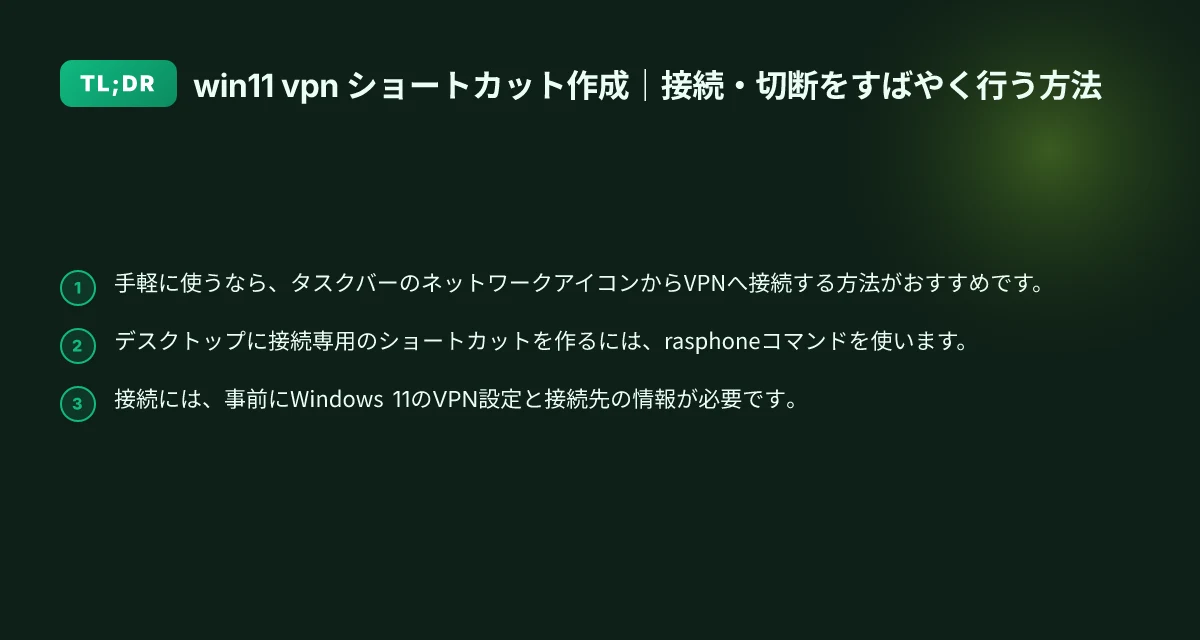
手軽さを優先するなら、まずはタスクバーのクイック設定から接続するのがおすすめです。デスクトップから指定したVPNへすぐ接続したい場合は、rasphone -d "VPN接続名"のショートカットを作成してください。設定画面へのショートカットも併用すれば、接続先の変更やトラブル時の確認がしやすくなります。