Windows で安全な VPN 接続を設定する方法:Windows 11・10の手順と注意点
VPN接続に必要な情報の確認からWindowsの設定、接続後の安全確認までをわかりやすく解説します。
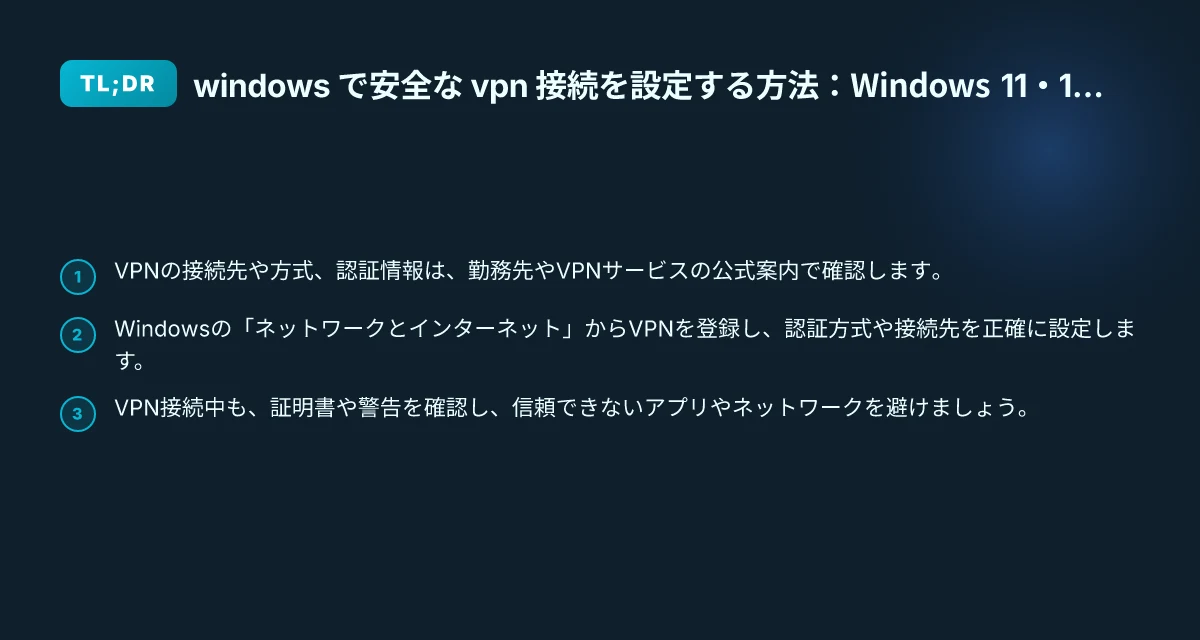
Windowsで安全なVPN接続を設定するには、まず接続先からVPNサーバーのアドレス、VPNの種類、サインイン情報を入手し、Windowsの設定画面に登録します。設定項目はVPNサービスや職場のネットワークによって異なるため、推測で入力せず、提供元の手順に従ってください。
VPNは通信を保護する手段ですが、接続しただけで匿名性や安全性が完全に保証されるわけではありません。以下ではWindows 11・10での基本的な設定と、接続後に確認したいポイントを紹介します。
| VPN | Obfuscation | From / month | Plan | Free plan | Refund | Alipay | UnionPay | Crypto | Website opens in China | Trustpilot | |
|---|---|---|---|---|---|---|---|---|---|---|---|
 ZoogVPN | Turn on manually Shadow | $2.49/mo | 27 months: $59.99 | Yes | 7 days | ✓ | ✓ | ✓ | ✓ | Official site blocked; our special link opens (4.4 s) | 4.2/5 (195 reviews) |
 NordVPN | Turn on manually Obfuscated Servers / NordWhisper | $3.49/mo | 27 months: $94.23 | No | 30 days | ? | ✗ | ✓ | ✓ | ✗ Blocked | 4.2/5 (51,628 reviews) |
 ExpressVPN | ✓ On by default all servers | $3.00/mo | 28 months: $84 | No | 30 days | ✗ | ✗ | ✓ | ✗ | ✗ Blocked | 4.4/5 (29,706 reviews) |
 Surfshark | ✓ On by default Camouflage, with OpenVPN | See site | See site | No | 30 days | ✗ | ✗ | ✗ | ✓ | ✗ Blocked | 4.3/5 (31,823 reviews) |
 Proton VPN | Turn on manually Stealth, free plan too | $2.99/mo | 12 months: $35.88 | Yes | 30 days | ✗ | ✗ | ✗ | ✓ | ✗ Blocked | 2.1/5 (1,040 reviews) |
 Astrill VPN | Turn on manually StealthVPN / OpenWeb | $12.50/mo | 24 months: $300 | No | See site | ✗ | ✗ | ✗ | ✓ | ✗ Blocked | 1.3/5 (110 reviews) |
 Private Internet Access | Turn on manually Shadowsocks, OpenVPN only | $2.03/mo | 40 months: $81.2 | No | 30 days | ✗ | ✗ | ✗ | ✗ | ✗ Blocked | 4.2/5 (11,033 reviews) |
 CyberGhost | Turn on manually selected servers | $2.19/mo | 28 months: $61.32 | No | 45 days | ✗ | ✗ | ✗ | ✓ | ✗ Blocked | 4.0/5 (24,178 reviews) |
 PureVPN | Turn on manually switch to OpenVPN | $1.69/mo | 60 months: $101.55 | No | 31 days | ? | ? | ✗ | ✓ | ✗ Blocked | 4.4/5 (17,994 reviews) |
 AdGuard VPN | ✓ On by default TrustTunnel | $2.99/mo | 24 months: $71.76 | Yes | 30 days | ✓ | ✗ | ✓ | ✓ | Official site blocked; our special link opens (3.7 s) | 4.3/5 (290 reviews) |
 Mullvad | Turn on manually QUIC / Shadowsocks / LWO | $5.61/mo | €5/mo | No | 14 days | ✗ | ✗ | ✗ | ✓ | ✗ Blocked | 3.2/5 (192 reviews) |
 Windscribe | Turn on manually Stealth / WStunnel | $5.75/mo | 12 months: $69 | Yes | See site | ✗ | ✗ | ✗ | ✓ | ✗ Blocked | 4.7/5 (13,355 reviews) |
 StrongVPN | Turn on manually Scramble, OpenVPN TCP | See site | See site | No | 30 days | ✓ | ✗ | ✗ | ✗ | ✗ Blocked | 4.4/5 (2,695 reviews) |
 LightXtreme 闪连 | Not listed | $7.08/mo | 12 months: $84.99 | Yes | 30 days | ✓ | ✓ | ✓ | ✓ | ✓ Yes (3.5 s) | No page |
Prices checked 2026-11-10 on each vendor's pricing page (cheapest long plan, USD). Check the vendor's checkout for the final price.
Obfuscation checked 2026-11-14 on each vendor's site and help center: "on by default" = nothing to set; "turn on manually" = switch protocol or mode in settings; "not listed" = the vendor describes no obfuscation.
Payment methods checked 2026-11-10 on each vendor's payment pages: all 14 take cards and PayPal; ✗ = not listed, ? = the vendor's own pages disagree.
China access: whether the official website opens from mainland China networks (tests the website only, not the VPN connection). Last checked 2026-11-18 01:02 Beijing time.
Trustpilot score and review count checked 2026-11-10.

おすすめ: NordVPN — 高速で安全なVPN — 強力な暗号化、ノーログポリシー、すべてのデバイスに対応したアプリ。30日間返金保証付き。 NordVPNを入手 →
VPN接続方式の選び方
| 接続方式 | 主な用途 | 設定に必要な情報 | Windowsの設定方法 | 注意点 |
|---|---|---|---|---|
| 職場または学校のVPN | 組織内ネットワークへの接続 | サーバー名、接続方式、認証情報 | VPNプロバイダーを「Windows(組み込み)」にして登録 | 接続情報は組織の管理者に確認 |
| VPNアプリ | VPNサービスへの接続 | サービスのアカウント情報 | 提供元の公式アプリで設定 | アプリは公式サイトまたはMicrosoft Storeから入手 |
| 手動設定 | 管理者から指定された接続 | サーバー名、VPNの種類、サインイン情報 | Windowsの「VPN」設定から接続を追加 | VPNの種類や認証方法を正しく選ぶ |
| 公共Wi‑Fiでの利用 | 通信を保護したいとき | 利用中のVPN接続情報 | 登録済みのVPNに接続 | VPN接続中も不審なリンクやサイトに注意 |
| 自宅からの組織接続 | 社内・学内リソースの利用 | 組織指定の接続情報 | 組織の案内に沿って設定 | 必要なアクセス権は管理者に確認 |
| 自動接続 | 接続操作を省きたいとき | 対応するVPN接続 | WindowsまたはVPNアプリの設定を確認 | 対応状況や設定方法は接続方式によって異なる |
2026年11月時点の情報です。最新情報は公式サイトをご確認ください。
設定前に必要な情報を確認する
VPNを登録する前に、接続先の管理者またはサービス提供元から次の情報を確認します。
- VPNサーバーの名前またはアドレス
- VPNの種類(例:IKEv2、L2TP/IPsec、SSTPなど)
- サインイン方法(ユーザー名とパスワード、証明書など)
- 必要に応じて、事前共有キーや証明書
- 接続時に指定するユーザー名、パスワード
会社のVPNでは、端末への証明書のインストールや専用クライアントの利用が必要な場合があります。接続方式が不明な場合は、社内のIT管理者に確認してください。提供元が案内していないVPNアプリや設定ファイルは使わないのが安全です。
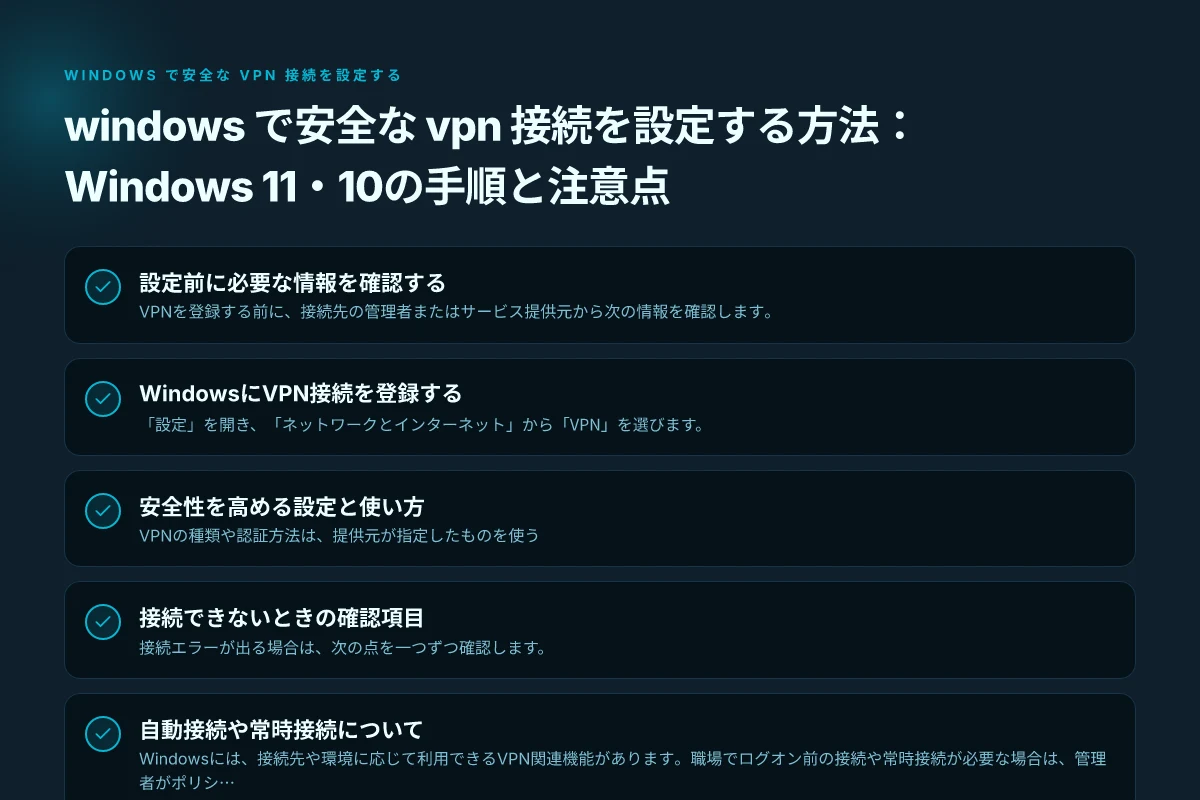
WindowsにVPN接続を登録する
Windows 11の場合
- 「設定」を開き、「ネットワークとインターネット」から「VPN」を選びます。
- 「VPNを追加」をクリックします。
- VPNプロバイダーに「Windows(ビルトイン)」を選択します。
- 接続名、サーバー名またはアドレス、VPNの種類、サインイン情報を入力します。
- 内容を確認して保存し、VPN一覧から「接続」を選びます。
Windows 10の場合
「設定」から「ネットワークとインターネット」→「VPN」→「VPN接続を追加する」と進み、同様に必要な情報を入力します。画面上の項目名は、Windowsのバージョンによって多少異なることがあります。
| 設定項目 | 入力する内容 | 確認先 |
|---|---|---|
| 接続名 | 自分が識別しやすい名前 | 任意 |
| サーバー名またはアドレス | VPNサーバーの接続先 | 管理者・提供元 |
| VPNの種類 | 指定された接続方式 | 管理者・提供元 |
| サインイン情報 | 指定された認証方法 | 管理者・提供元 |
VPN接続できないときの確認項目 フォーティゲート VPNとは?仕組み・接続方法・選び方を解説
| 確認項目 | 見直す内容 | 確認先 | 対応の目安 |
|---|---|---|---|
| サーバー名 | 入力ミスや古い情報がないか | 管理者、VPNサービス | 正しい接続先を再入力 |
| VPNの種類 | 指定された方式と一致しているか | 管理者、サービスの案内 | 指定の方式を選び直す |
| サインイン情報 | ユーザー名、パスワード、認証方法 | 組織、VPNサービス | 最新の認証情報を確認 |
| インターネット接続 | 通常のWebサイトに接続できるか | Windowsのネットワーク設定 | 先にWi‑Fiや有線接続を確認 |
| VPNアプリ | アプリの更新や接続状態 | アプリの公式サポート | 更新後に再接続を試す |
| ファイアウォール | 接続を妨げる設定がないか | 組織の管理者 | 自分で保護機能を無効にせず相談 |
| 組織側の状態 | サーバー停止やアカウント制限がないか | 管理者、サービスの障害情報 | 障害や利用権限を確認 |
| Windowsの設定 | 登録内容や保存済み接続 | Windowsの「VPN」設定 | 接続情報を確認して再登録 |
2026年11月時点の情報です。最新情報は公式サイトをご確認ください。
安全性を高める設定と使い方
- VPNの種類や認証方法は、提供元が指定したものを使う
- Windows Updateを適用し、OSやVPNクライアントを最新の状態に保つ
- 多要素認証に対応している場合は有効にする
- 証明書の警告や接続先の不一致が表示されたら、接続を中断して管理者に確認する
- 公共Wi-FiではVPN接続を確認してから、重要な作業を行う
VPNは通信を暗号化する仕組みですが、端末のウイルス感染やフィッシング詐欺まで防ぐものではありません。VPN接続中も、不審なリンクやファイルを開かないよう注意してください。
接続できないときの確認項目
接続エラーが出る場合は、次の点を一つずつ確認します。
- サーバーアドレスやユーザー名に入力ミスがないか
- パスワードの期限切れや認証方法の変更がないか
- インターネット自体に接続できているか
- 必要な証明書やVPNクライアントがインストールされているか
- VPNサーバー側で障害やメンテナンスが発生していないか
設定を変更する前に、エラー内容を控えて管理者や提供元に問い合わせると、原因を特定しやすくなります。 Windows 10 で VPN 接続を追加または変更する方法
自動接続や常時接続について
Windowsには、接続先や環境に応じて利用できるVPN関連機能があります。職場でログオン前の接続や常時接続が必要な場合は、管理者がポリシーや証明書を含めて構成するケースがあります。一般ユーザーが自己判断で設定するのではなく、組織の手順に従いましょう。
まとめ:公式情報をもとに設定する
安全なVPN接続の基本は、信頼できる接続先から正しい設定情報を受け取り、Windowsに正確に登録することです。接続方式や証明書を推測で変更せず、警告が出た場合は接続を止めて確認してください。個人利用でも職場利用でも、提供元の公式手順を優先するのがおすすめです。