Urban VPN extensão Edge: como instalar, usar e avaliar
Saiba como instalar a Urban VPN extensão Edge, escolher um servidor e entender seus recursos e limitações antes de navegar.
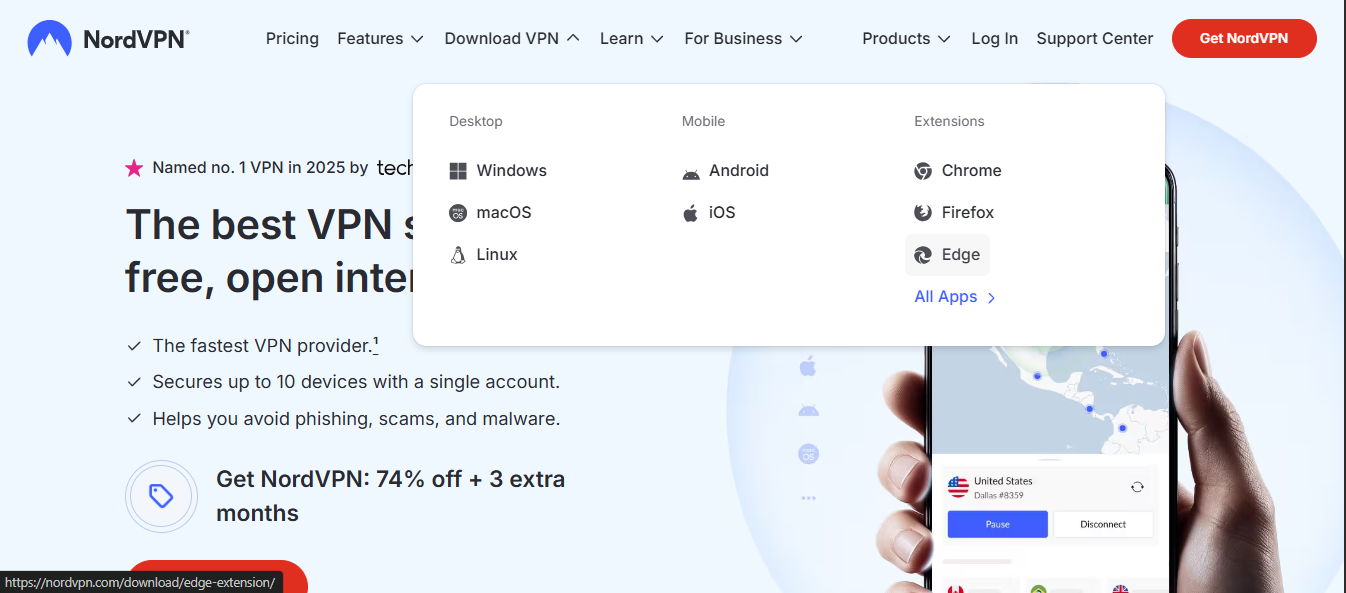
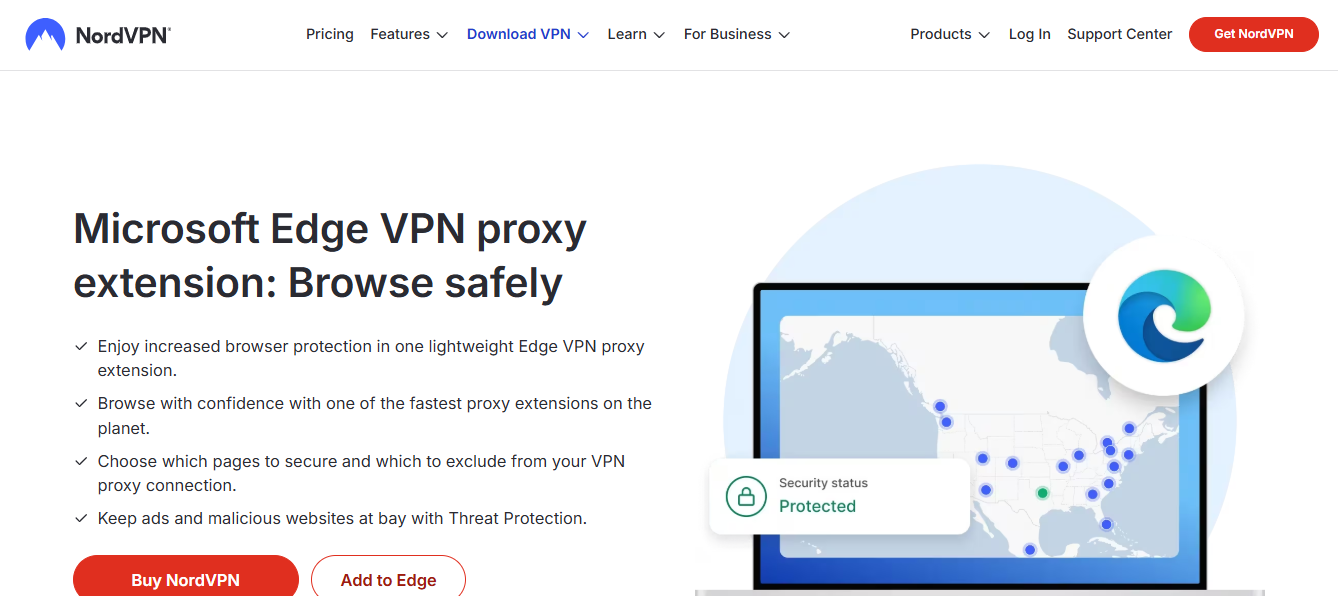
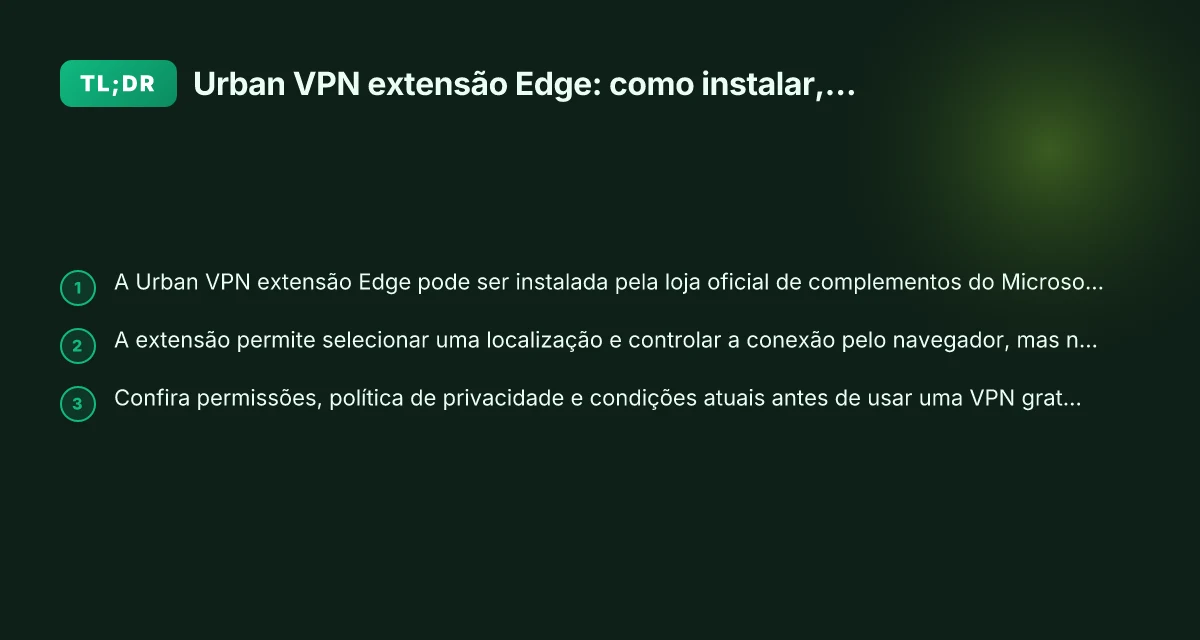
Se você procura a Urban VPN extensão Edge, pode encontrá-la na loja oficial de complementos do Microsoft Edge, instalar o complemento e conectar-se a uma localização disponível diretamente pelo navegador. Antes de usá-la, porém, é importante entender o que uma extensão VPN protege, quais permissões pode solicitar e como confirmar que está usando o produto oficial.

Recomendado: NordVPN — VPN rápida e segura — Criptografia forte, política sem registros e apps para todos os dispositivos. Garantia de reembolso de 30 dias. Obter NordVPN →
Comparação das opções para usar a Urban VPN no Edge
| Opção | Onde funciona | Instalação | Uso no Edge | Melhor para |
|---|---|---|---|---|
| Extensão Urban VPN | Navegador Edge | Pela loja de extensões | Controla o tráfego do navegador | Uso direto no navegador |
| Aplicativo Urban VPN | No dispositivo | Instalação do aplicativo | Pode proteger tráfego além do navegador | Uso em mais de um aplicativo |
| Plano gratuito | Conforme a opção escolhida | Sem assinatura paga | Pode ter limitações | Experimentar o serviço |
| Plano pago | Conforme o plano | Assinatura | Recursos dependem do plano | Quem precisa de opções adicionais |
| Extensão sem conexão | Navegador Edge | Já instalada | Não altera a conexão | Navegação sem VPN |
| Aplicativo sem conexão | No dispositivo | Já instalado | Não altera a conexão | Uso sem VPN no dispositivo |
| VPN | Obfuscation | From / month | Plan | Free plan | Refund | Alipay | UnionPay | Crypto | Website opens in China | Trustpilot | |
|---|---|---|---|---|---|---|---|---|---|---|---|
 ZoogVPN | Turn on manually Shadow | $2.49/mo | 27 months: $59.99 | Yes | 7 days | ✓ | ✓ | ✓ | ✓ | Official site blocked; our special link opens (4.4 s) | 4.2/5 (195 reviews) |
 NordVPN | Turn on manually Obfuscated Servers / NordWhisper | $3.49/mo | 27 months: $94.23 | No | 30 days | ? | ✗ | ✓ | ✓ | ✗ Blocked | 4.2/5 (51,628 reviews) |
 ExpressVPN | ✓ On by default all servers | $3.00/mo | 28 months: $84 | No | 30 days | ✗ | ✗ | ✓ | ✗ | ✗ Blocked | 4.4/5 (29,706 reviews) |
 Surfshark | ✓ On by default Camouflage, with OpenVPN | See site | See site | No | 30 days | ✗ | ✗ | ✗ | ✓ | ✗ Blocked | 4.3/5 (31,823 reviews) |
 Proton VPN | Turn on manually Stealth, free plan too | $2.99/mo | 12 months: $35.88 | Yes | 30 days | ✗ | ✗ | ✗ | ✓ | ✗ Blocked | 2.1/5 (1,040 reviews) |
 Astrill VPN | Turn on manually StealthVPN / OpenWeb | $12.50/mo | 24 months: $300 | No | See site | ✗ | ✗ | ✗ | ✓ | ✗ Blocked | 1.3/5 (110 reviews) |
 Private Internet Access | Turn on manually Shadowsocks, OpenVPN only | $2.03/mo | 40 months: $81.2 | No | 30 days | ✗ | ✗ | ✗ | ✗ | ✗ Blocked | 4.2/5 (11,033 reviews) |
 CyberGhost | Turn on manually selected servers | $2.19/mo | 28 months: $61.32 | No | 45 days | ✗ | ✗ | ✗ | ✓ | ✗ Blocked | 4.0/5 (24,178 reviews) |
 PureVPN | Turn on manually switch to OpenVPN | $1.69/mo | 60 months: $101.55 | No | 31 days | ? | ? | ✗ | ✓ | ✗ Blocked | 4.4/5 (17,994 reviews) |
 AdGuard VPN | ✓ On by default TrustTunnel | $2.99/mo | 24 months: $71.76 | Yes | 30 days | ✓ | ✗ | ✓ | ✓ | Official site blocked; our special link opens (3.7 s) | 4.3/5 (290 reviews) |
 Mullvad | Turn on manually QUIC / Shadowsocks / LWO | $5.61/mo | €5/mo | No | 14 days | ✗ | ✗ | ✗ | ✓ | ✗ Blocked | 3.2/5 (192 reviews) |
 Windscribe | Turn on manually Stealth / WStunnel | $5.75/mo | 12 months: $69 | Yes | See site | ✗ | ✗ | ✗ | ✓ | ✗ Blocked | 4.7/5 (13,355 reviews) |
 StrongVPN | Turn on manually Scramble, OpenVPN TCP | See site | See site | No | 30 days | ✓ | ✗ | ✗ | ✗ | ✗ Blocked | 4.4/5 (2,695 reviews) |
 LightXtreme 闪连 | Not listed | $7.08/mo | 12 months: $84.99 | Yes | 30 days | ✓ | ✓ | ✓ | ✓ | ✓ Yes (3.5 s) | No page |
Prices checked 2026-11-10 on each vendor's pricing page (cheapest long plan, USD). Check the vendor's checkout for the final price.
Obfuscation checked 2026-11-14 on each vendor's site and help center: "on by default" = nothing to set; "turn on manually" = switch protocol or mode in settings; "not listed" = the vendor describes no obfuscation.
Payment methods checked 2026-11-10 on each vendor's payment pages: all 14 take cards and PayPal; ✗ = not listed, ? = the vendor's own pages disagree.
China access: whether the official website opens from mainland China networks (tests the website only, not the VPN connection). Last checked 2026-11-18 01:02 Beijing time.
Trustpilot score and review count checked 2026-11-10.
O que é a Urban VPN extensão Edge
A Urban VPN extensão Edge é um complemento de navegador que oferece uma conexão por VPN para a atividade feita no Edge. Em geral, o usuário escolhe uma localização disponível e ativa ou desativa a conexão pela interface da extensão. Os nomes dos servidores, recursos e opções podem mudar com as atualizações do serviço.
Uma extensão de VPN não é necessariamente igual a um aplicativo VPN instalado no computador. Dependendo de como foi desenvolvida, ela pode proteger apenas o tráfego do navegador, sem encaminhar a conexão de outros programas do Windows pela VPN. Por isso, não presuma que jogos, aplicativos de mensagens ou outros navegadores estejam cobertos só porque a extensão está conectada.
Também vale distinguir uma VPN de uma ferramenta de anonimato completo. Uma VPN pode alterar o endereço IP que os sites veem e proteger certos dados durante o trajeto, mas não impede que sites identifiquem você por cookies, contas conectadas, impressão digital do navegador ou informações que você fornece.
Como instalar no Microsoft Edge
Para reduzir o risco de baixar uma cópia falsa, procure a extensão diretamente na loja oficial de complementos do Edge. VPN extensão Edge: como escolher e usar no navegador
- Abra o Microsoft Edge e acesse a loja oficial de complementos.
- Pesquise por “Urban VPN” e confira com atenção o nome do produto e do desenvolvedor.
- Abra a página da extensão e leia a descrição, as permissões solicitadas e as avaliações recentes.
- Se a página corresponder ao produto desejado, selecione a opção para instalar ou obter a extensão.
- Depois da instalação, abra o menu de extensões do Edge. Se quiser, fixe o ícone na barra de ferramentas.
- Abra a extensão, revise as instruções exibidas e escolha uma localização, caso essa opção esteja disponível.
Evite instalar arquivos de sites desconhecidos ou seguir links de anúncios que imitem a loja oficial. Se a página do complemento não estiver disponível, não encontrar o nome esperado ou mostrar um desenvolvedor diferente, pare e confirme as informações nos canais oficiais do serviço.
Etapas para instalar e verificar a extensão no Edge
| Etapa | Ação | O que verificar | Resultado esperado |
|---|---|---|---|
| 1 | Abrir a loja de extensões do Edge | Nome Urban VPN | Extensão correta identificada |
| 2 | Selecionar a extensão | Desenvolvedor e detalhes | Página do produto aberta |
| 3 | Adicionar ao Edge | Pedido de instalação | Extensão instalada |
| 4 | Abrir o menu de extensões | Ícone da Urban VPN | Extensão acessível |
| 5 | Abrir a extensão | Tela de conexão | Controles disponíveis |
| 6 | Escolher uma localização | Localização selecionada | Opção pronta para conectar |
| 7 | Conectar | Estado exibido na extensão | Conexão indicada como ativa |
| 8 | Conferir a conexão | Estado e localização no serviço | Conexão corresponde à escolha |
Como conectar e verificar a conexão
Depois de instalar, abra o complemento e siga as instruções na tela. Normalmente, o processo envolve selecionar um servidor ou país e acionar um botão de conexão. Para encerrar a sessão, volte à extensão e desconecte-se.
Se uma página continuar exibindo a mesma localização, tente atualizar a página ou abrir uma nova guia. Os sites também podem usar cookies, dados de sessões anteriores ou informações da conta para determinar preferências. Isso não significa necessariamente que a VPN falhou.
Para uma verificação básica, compare o endereço IP público antes e depois de conectar-se, usando um serviço confiável de consulta de IP. Faça o teste no próprio Edge, pois uma extensão pode tratar o tráfego do navegador de maneira diferente da conexão de outros programas. Esse teste ajuda a verificar uma mudança aparente, mas não constitui uma auditoria completa de segurança.
Se a conexão não funcionar, experimente desconectar e conectar novamente, escolher outra localização ou reiniciar o Edge. Confirme também se não há outra VPN, proxy ou extensão interferindo. Não desative proteções do sistema nem conceda permissões adicionais apenas para fazer a extensão funcionar.
Extensão, aplicativo ou plano gratuito?
A escolha depende do que você precisa proteger. Uma extensão costuma ser prática para navegação no Edge. Um aplicativo de VPN pode abranger mais tráfego do dispositivo, conforme sua configuração. Os recursos e as condições da Urban VPN podem variar, então confirme os detalhes atuais na página oficial e na loja.
| Opção | O que pode abranger | Quando pode ser útil |
|---|---|---|
| Extensão do Edge | Tráfego tratado pelo complemento no navegador | Para controlar a conexão durante a navegação no Edge |
| Aplicativo de VPN | Pode incluir tráfego de vários aplicativos do dispositivo | Para uma cobertura mais ampla no computador |
| Navegação sem VPN | Conexão habitual do dispositivo | Para tarefas comuns que não exigem uma localização de saída diferente |
Uma opção gratuita pode ser conveniente, mas “gratuito” não significa automaticamente privado ou adequado para qualquer uso. Verifique como o serviço financia a operação, quais dados coleta, por quanto tempo os retém e se compartilha informações com terceiros. Leia a política de privacidade e os termos mais recentes, em vez de confiar apenas em uma descrição curta ou em comentários de usuários.
O que avaliar antes de escolher a Urban VPN
| Critério | Extensão Edge | Aplicativo | Plano gratuito | Ponto de atenção |
|---|---|---|---|---|
| Alcance | Tráfego do navegador | Pode abranger o dispositivo | Depende da opção | Confirmar o que está protegido |
| Configuração | Instalação no Edge | Instalação no dispositivo | Conforme a opção | Seguir instruções oficiais |
| Controle | Pelo navegador | Pelo aplicativo | Conforme o plano | Verificar disponibilidade |
| Conexão | Iniciada na extensão | Iniciada no aplicativo | Sujeita a limitações | Confirmar o estado ativo |
| Permissões | Solicitadas pela extensão | Solicitadas pelo aplicativo | Podem variar | Ler antes de aceitar |
| Privacidade | Consultar a política do serviço | Consultar a política do serviço | Consultar os termos do plano | Não presumir anonimato total |
| Limitações | Pode não cobrir outros aplicativos | Varia conforme o produto | Pode ter restrições | Conferir condições atuais |
| Escolha indicada | Navegação pelo Edge | Proteção mais ampla, se disponível | Teste inicial | Avaliar necessidades e confiança |
Privacidade, permissões e limitações
Uma extensão pode solicitar permissões que permitem acessar ou modificar informações relacionadas à navegação. Leia a lista apresentada pelo Edge e avalie se ela faz sentido para a função anunciada. Permissões amplas merecem atenção especial, sobretudo quando a extensão permanece ativa enquanto você visita diferentes sites.
Boas práticas incluem:
- Instalar apenas pela loja oficial e conferir o desenvolvedor.
- Manter o Edge e a extensão atualizados.
- Desconectar a VPN quando não precisar dela.
- Evitar inserir dados sensíveis em sites que não sejam confiáveis.
- Consultar a política de privacidade e as condições de uso.
- Remover extensões que você não reconhece ou deixou de usar.
Uma VPN não substitui o uso de HTTPS, senhas fortes, autenticação em dois fatores e cuidado com golpes. Ela também não garante acesso permanente a conteúdos de streaming: plataformas podem bloquear servidores, alterar suas regras ou limitar o acesso conforme a região. Além disso, a velocidade pode variar de acordo com o servidor, a rede local e a distância até a localização escolhida.
Recomendação final
A Urban VPN extensão Edge pode ser uma opção prática para quem quer controlar uma conexão VPN dentro do navegador, desde que instale o complemento pela loja oficial e entenda que a proteção pode se limitar ao Edge. Antes de usá-la para atividades sensíveis, examine as permissões, a política de privacidade e as condições atuais do serviço. Se você precisa proteger todo o tráfego do computador, compare a extensão com um aplicativo VPN completo e escolha com base na cobertura e na transparência oferecidas.