
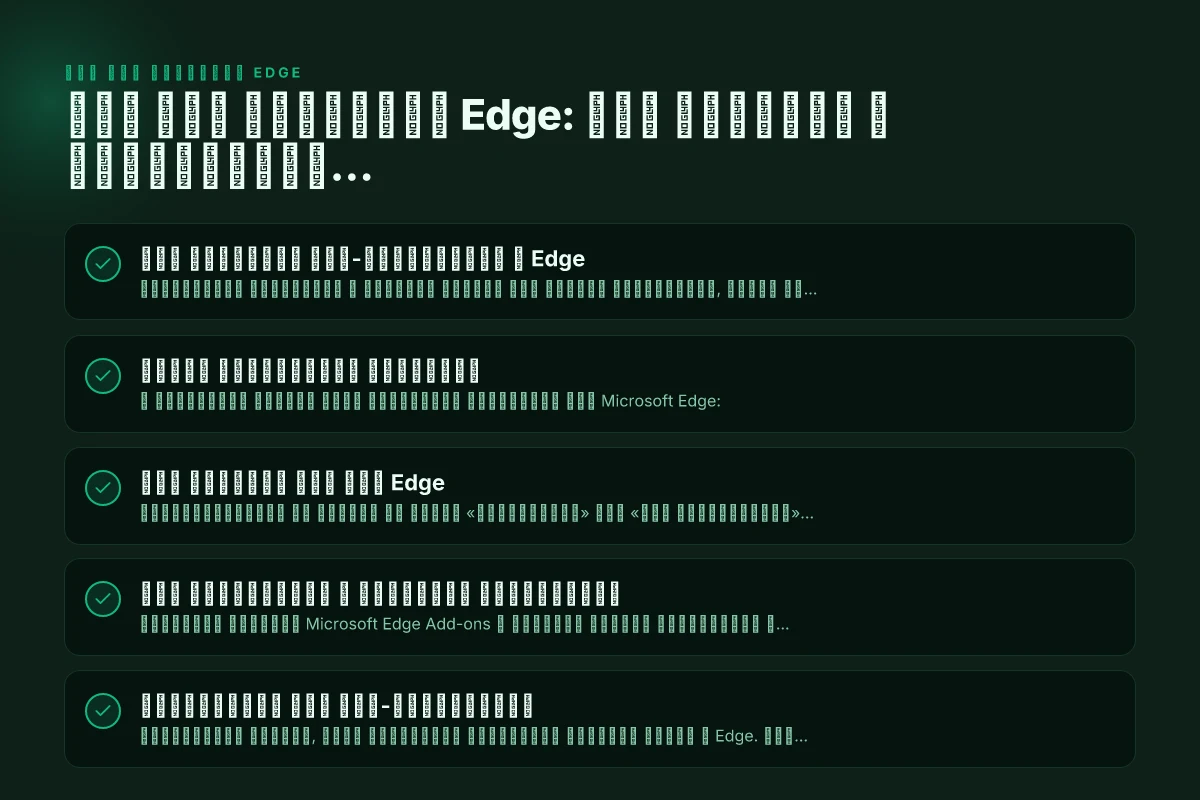
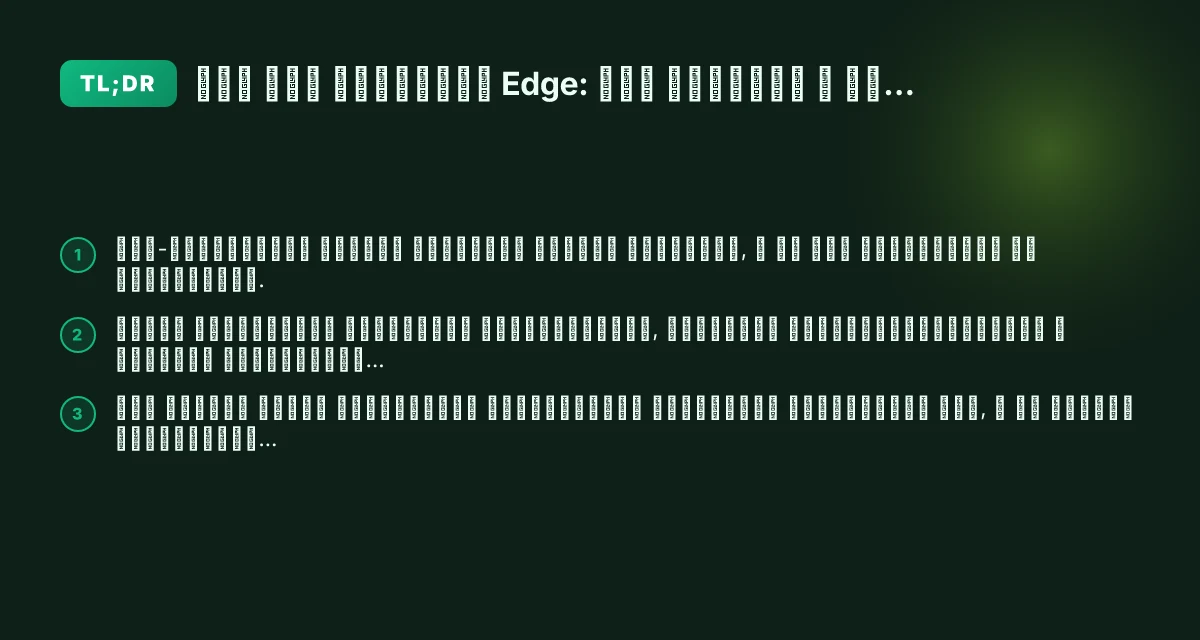
ВПН для браузера Edge: как выбрать и установить расширение
Разбираемся, как работает ВПН для браузера Edge, сравниваем расширения и объясняем, как настроить их безопасно.
Если нужен ВПН для браузера Edge, установите расширение из официального каталога Microsoft Edge Add-ons или с сайта проверенного поставщика. Например, в результатах поиска представлены расширения VeePN, Browsec и Surfshark. Они отличаются условиями доступа и способом работы, поэтому перед установкой важно проверить, подходит ли конкретный вариант для ваших задач. Расширение может быть удобным для работы в браузере, но обычно не заменяет полноценное ВПН-приложение для всего устройства.

Рекомендуем: Быстрый и безопасный VPN — Надёжное шифрование, без логов и приложения для всех устройств. Работает там, где сайты заблокированы. Подробнее →
Сравнение вариантов защиты трафика в Edge
| Вариант | Где работает | Что защищает | Установка | Кому подходит |
|---|---|---|---|---|
| ВПН-расширение | В браузере Edge | Трафик браузера | Из магазина расширений | Для защиты веб-сёрфинга |
| ВПН-приложение | На устройстве | Трафик устройства | Установка программы | Для защиты разных приложений |
| Расширение и приложение | В браузере и на устройстве | Браузерный и системный трафик | Две установки | Для разных сценариев |
| Прокси в браузере | В браузере | Только настроенный трафик | Ручная настройка | Для выборочной маршрутизации |
| Без ВПН | В браузере | Не защищает ВПН-туннелем | Ничего устанавливать не нужно | Для обычного подключения |
| ВПН-расширение включено | В браузере Edge | Трафик через подключение расширения | Нажать кнопку подключения | Для быстрого переключения |
| ВПН-расширение выключено | В браузере Edge | ВПН-защита не действует | Нажать кнопку отключения | Для прямого подключения |
Как работает ВПН-расширение в Edge
Расширение добавляет в браузер кнопку или панель управления, через которую можно подключить ВПН-прокси, выбрать доступный вариант подключения и при необходимости отключить его. После включения браузерный трафик направляется через сервис. Это может помочь скрыть исходный IP-адрес от посещаемых сайтов и защитить данные при просмотре веб-страниц.
Важно учитывать ограничение: расширение часто влияет только на трафик браузера. Другие приложения, например мессенджеры или отдельные программы, могут подключаться к интернету напрямую. Возможности зависят от конкретного продукта, поэтому проверьте описание и настройки до начала использования.
ВПН также не делает пользователя полностью анонимным. Сайты могут распознавать вас по аккаунту, cookies и другим данным. Расширение не заменяет осторожность при работе с личной информацией и не гарантирует доступ к любому сайту или сервису.
Какие расширения доступны
В поисковой выдаче есть несколько вариантов для Microsoft Edge: ВПН на ноутбук бесплатный: как выбрать и безопасно установить
- VeePN, расширение представлено в каталоге Edge Add-ons; компания также предлагает отдельную страницу о ВПН для Edge.
- Browsec, расширение в каталоге описывается как бесплатный ВПН-прокси для Edge. Перед использованием проверьте актуальные условия и доступные функции.
- Surfshark, поставщик предлагает расширение для Edge и сообщает о защите при просмотре веб-страниц, в том числе при подключении к общественным Wi-Fi-сетям.
| Вариант | Что известно из описания | Что проверить перед установкой |
|---|---|---|
| VeePN | Есть расширение Edge и отдельная страница для браузера | Какие функции доступны бесплатно и распространяется ли защита на другие приложения |
| Browsec | Расширение описывается как бесплатное и не требующее регистрации | Условия бесплатного доступа, ограничения и политику обработки данных |
| Surfshark | Предлагает расширение для Edge и акцентирует внимание на защите веб-трафика | Какие возможности требуют подписки и как управляются настройки приватности |
Это не рейтинг и не гарантия качества: предложения сервисов могут меняться. Сравнивайте актуальные сведения на странице расширения и официальном сайте поставщика.
Как выбрать ВПН для Edge
Ориентируйтесь не только на слова «бесплатный» или «без ограничений» в описании. Важнее понять, кто разработал расширение, какие данные оно собирает и как именно работает.
Перед выбором проверьте:
- Разработчика. Имя автора в каталоге должно совпадать с информацией на официальном сайте сервиса.
- Политику конфиденциальности. Уточните, собираются ли данные о подключениях, посещённых страницах или устройстве и как долго они хранятся.
- Область защиты. Выясните, защищает ли расширение только Edge или работает вместе с приложением для всего устройства.
- Условия бесплатного доступа. Бесплатный тариф может иметь ограничения по функциям или доступным серверам. Не делайте выводов по одному рекламному обещанию.
- Разрешения. Запрашиваемый доступ должен соответствовать назначению расширения. Если список разрешений кажется чрезмерным, поищите объяснение на официальном сайте.
- Поддержку и обновления. Проверьте, обновляется ли расширение и есть ли понятный канал связи с разработчиком.
Бесплатная установка сама по себе не доказывает, что сервис небезопасен. Но бесплатный статус также не гарантирует защиту приватности. Читайте условия и выбирайте поставщика, которому готовы доверить сетевой трафик. ВПН расширение для Edge бесплатно: как выбрать и установить
Критерии выбора ВПН-расширения для Edge
| Критерий | Что проверить | Хороший признак | На что обратить внимание |
|---|---|---|---|
| Совместимость | Поддержку Edge | Расширение доступно для Edge | Не путать с приложением |
| Приватность | Политику обработки данных | Понятно описаны сбор и хранение | Неясные условия |
| Репутация | Отзывы и сведения о разработчике | Прозрачная информация | Подозрительные обещания |
| Серверы | Доступные страны и локации | Есть нужные направления | Список может меняться |
| Скорость | Работу на нужных сайтах | Страницы загружаются приемлемо | Возможное замедление |
| Удобство | Подключение и переключение | Понятный интерфейс | Сложные настройки |
| Цена | Бесплатный план и условия оплаты | Условия указаны заранее | Ограничения бесплатного плана |
| Поддержка | Помощь пользователям | Есть инструкции и каналы связи | Недоступная поддержка |
Как установить и включить расширение
- Откройте каталог Microsoft Edge Add-ons и найдите нужное расширение по названию.
- Сверьте имя разработчика и описание с официальной страницей сервиса.
- Ознакомьтесь с разрешениями и политикой конфиденциальности.
- Нажмите кнопку установки и подтвердите действие в браузере.
- Откройте меню расширений Edge и закрепите ВПН, если хотите быстро находить его на панели.
- Запустите расширение, выберите доступный режим или местоположение и подключитесь.
- Проверьте, что соединение активно, а затем откройте нужный сайт.
Названия пунктов меню могут немного различаться в зависимости от версии браузера. Если расширение не подключается, проверьте интернет-соединение, обновите Edge и само расширение, а затем обратитесь к инструкциям поставщика. Не устанавливайте похожие дополнения из неизвестных источников только потому, что официальное расширение временно не работает.
Расширение или ВПН-приложение
Расширение удобно, если требуется управлять защитой прямо в Edge. Однако оно может не охватывать другие программы. Приложение ВПН, установленное на компьютере, обычно предназначено для работы с трафиком устройства в целом, но конкретный охват зависит от настроек и продукта.
Выбирайте расширение, если: Расширение VPN для Edge: как выбрать и установить
- используете ВПН главным образом при просмотре сайтов в Edge;
- хотите быстро включать и отключать защиту в браузере;
- понимаете, что остальные приложения могут остаться вне защищённого соединения.
Рассмотрите приложение, если важно защитить не только браузерный трафик. В любом случае проверьте, как сервис обрабатывает данные и что происходит при потере соединения. Не вводите конфиденциальную информацию на сомнительных страницах и помните, что ВПН не защищает от фишинга и вредоносных файлов.
Установка расширения или ВПН-приложения
| Шаг или свойство | Расширение для Edge | ВПН-приложение |
|---|---|---|
| Где искать | В магазине расширений Edge | На сайте разработчика или в магазине приложений |
| Что устанавливать | Дополнение браузера | Программу для устройства |
| Запуск | Через панель расширений | Через приложение |
| Подключение | Выбрать сервер и нажать кнопку | Выбрать сервер и подключиться |
| Область действия | Трафик браузера | Трафик устройства |
| Работа вне браузера | Не защищает другие приложения | Может защищать другие приложения |
| Управление | В интерфейсе расширения | В интерфейсе приложения |
| Подходит для | Защиты веб-сёрфинга | Защиты трафика всего устройства |
Рекомендация
Для простого использования в Edge начните с расширения из официального каталога и сначала проверьте разработчика, разрешения и условия конфиденциальности. VeePN, Browsec и Surfshark, варианты, которые присутствуют в результатах поиска, но выбор стоит делать по актуальным условиям и нужному уровню защиты. Если требуется защитить весь интернет-трафик устройства, выбирайте приложение ВПН и убедитесь, что оно действительно покрывает нужные программы.