
ВПН расширения для Edge: как выбрать и установить безопасное решение
Обзор ВПН расширений для Edge: сравнение функций, инструкция по установке и советы по безопасности.
Если вы ищете ВПН расширения для Edge, выбирайте их в официальном магазине дополнений Microsoft Edge или на сайте проверенного ВПН-сервиса. Такое расширение может направлять трафик браузера через серверы провайдера, помогая защитить соединение в общедоступной сети и изменить видимый для сайтов IP-адрес. Однако оно не обязательно защищает другие программы на компьютере, поэтому важно понимать, как именно работает выбранный продукт.

Рекомендуем: Быстрый и безопасный VPN — Надёжное шифрование, без логов и приложения для всех устройств. Работает там, где сайты заблокированы. Подробнее →
Сравнение расширения и приложения ВПН
| Критерий | Расширение Edge | Приложение ВПН |
|---|---|---|
| Где работает | В браузере Edge | На устройстве |
| Защита трафика | Трафик браузера | Трафик устройства |
| Другие приложения | Не защищает | Может защищать |
| Установка | Через магазин расширений | Через сайт или магазин приложений |
| Управление | Из панели Edge | Через отдельное приложение |
| Подходит для браузера | Да | Да |
| Подходит для всей системы | Нет | Да |
| Возможное ограничение | Только Edge | Может требовать больше настроек |
Что такое ВПН-расширение для Edge
Расширение устанавливается прямо в браузер и управляет соединением Edge. В зависимости от сервиса оно может шифровать трафик браузера, менять виртуальное местоположение, блокировать рекламу или предупреждать о подозрительных сайтах.
Не все дополнения работают как полноценный ВПН. Некоторые выступают прокси: они перенаправляют трафик через удалённый сервер, но могут не обеспечивать такое же шифрование, как приложение ВПН. Проверьте описание продукта и документацию провайдера, прежде чем полагаться на него для защиты чувствительных данных.
Также обратите внимание на область действия. Если расширение работает только в Edge, трафик других браузеров, мессенджеров и приложений может идти напрямую. Установка приложения ВПН обычно позволяет защищать соединения всего устройства, хотя конкретный результат зависит от настроек и операционной системы.
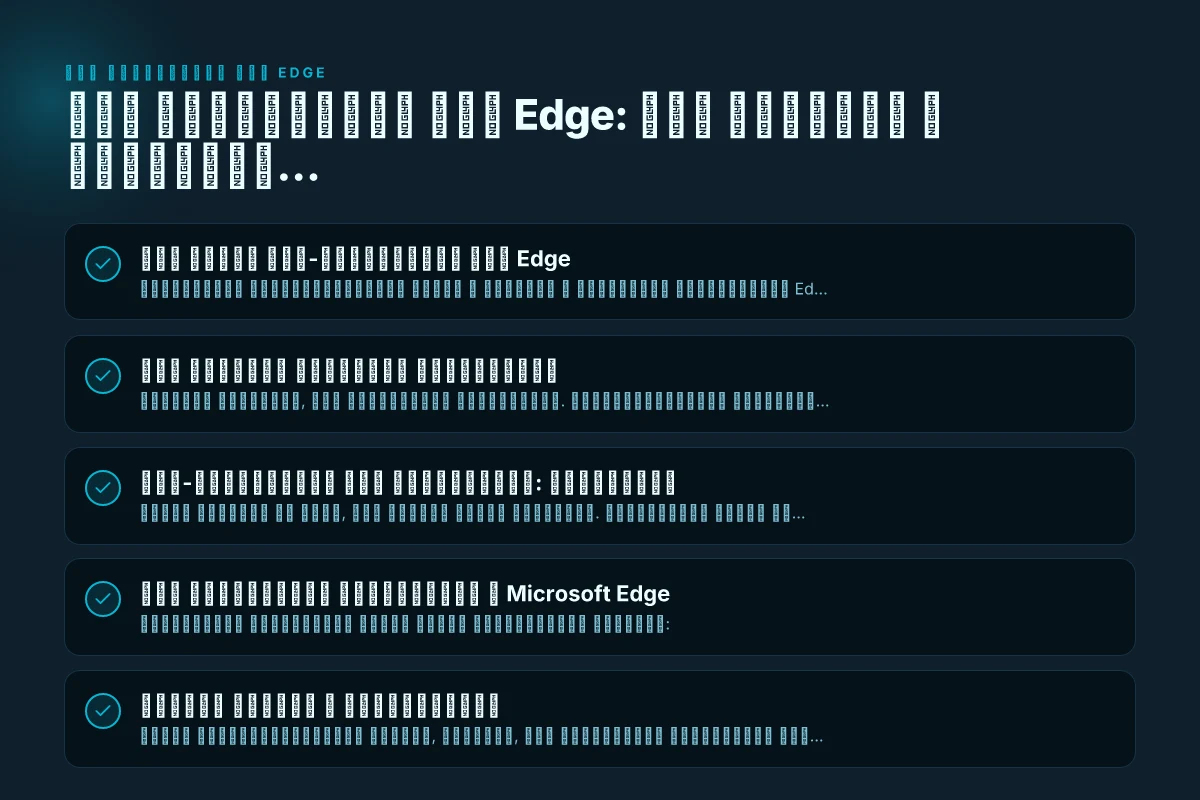
Как выбрать надёжное расширение
Сначала выясните, кто разработал дополнение. Предпочтительны расширения, выпущенные известным ВПН-сервисом и связанные с его официальным сайтом. Само наличие продукта в магазине Microsoft Edge не гарантирует, что он безопасен или подходит для ваших задач. ВПН для Едж: как выбрать и включить в Microsoft Edge
Перед установкой проверьте несколько параметров:
- Политика конфиденциальности. Узнайте, какие данные собираются, сохраняются ли журналы активности и передаются ли сведения третьим лицам.
- Разрешения. Расширению могут понадобиться широкие права для работы с содержимым сайтов. Сопоставьте запрашиваемый доступ с заявленными функциями.
- Условия тарифа. Уточните ограничения бесплатной версии: объём трафика, скорость, доступные серверы и функции.
- Репутация. Посмотрите дату обновления, отзывы пользователей и сведения о разработчике. Отдельные оценки не дают полной гарантии, но помогают заметить тревожные сигналы.
- Функции защиты. Ищите понятное описание шифрования, защиты от утечек и поведения соединения при сбое.
- Совместимость. Убедитесь, что дополнение поддерживается вашей версией Edge и регулярно обновляется.
С осторожностью относитесь к продуктам с обещаниями полной анонимности, неограниченного доступа и максимальной скорости без объяснения условий. Бесплатное расширение тоже может иметь ограничения или собирать данные для финансирования работы сервиса.
Как оценить надёжность ВПН-расширения
| Критерий | Что проверить | Хороший признак | Повод насторожиться |
|---|---|---|---|
| Разработчик | Имя и официальный сайт | Разработчик указан | Нет понятной информации |
| Разрешения | Запросы доступа | Соответствуют функциям | Запросы избыточны |
| Политика приватности | Сбор и хранение данных | Условия изложены ясно | Политики нет |
| Репутация | Отзывы и оценки | Есть содержательные отзывы | Много жалоб на приватность |
| Обновления | Дата и история обновлений | Расширение поддерживается | Давно не обновлялось |
| Магазин | Источник установки | Официальный магазин Edge | Сторонний сайт |
| Условия использования | Бесплатный план и ограничения | Условия понятны заранее | Условия скрыты |
| Защита соединения | Описание функций | Возможности объяснены ясно | Обещания расплывчаты |
ВПН-расширение или приложение: сравнение
Выбор зависит от того, что именно нужно защитить. Расширение проще включить для конкретной задачи в браузере, а приложение обычно охватывает больше программ и настроек соединения. Скачать VPN-расширение для Edge: безопасная установка и выбор сервиса
| Критерий | Расширение для Edge | Приложение ВПН |
|---|---|---|
| Где действует | Обычно в браузере Edge | Обычно на уровне устройства |
| Установка и запуск | Быстрые, через магазин дополнений | Требуется установить отдельную программу |
| Выбор местоположения | Зависит от сервиса | Часто доступен в приложении |
| Настройки соединения | Обычно базовые | Нередко больше параметров |
| Подходит для | Браузерных задач и удобного переключения | Защиты нескольких приложений и системного трафика |
Некоторые провайдеры предлагают расширение только как дополнение к платной подписке. В таком случае его возможности и доступные серверы могут зависеть от учётной записи. Сравните условия до оплаты, а не ориентируйтесь только на наличие кнопки установки.
Как установить расширение в Microsoft Edge
Установить дополнение можно через официальный магазин:
- Откройте Microsoft Edge и перейдите в магазин дополнений Microsoft Edge.
- Введите название ВПН-сервиса в строку поиска.
- Проверьте, что разработчик указан как официальный провайдер.
- Откройте страницу расширения и изучите разрешения, описание и условия использования.
- Нажмите кнопку установки и подтвердите добавление.
- Откройте значок расширений на панели браузера, войдите в учётную запись, если это требуется, и выберите сервер.
Если сервис предлагает установить расширение со своего сайта, убедитесь, что сайт подлинный. Не загружайте файлы дополнений с неизвестных страниц и не устанавливайте расширения по ссылкам из случайных сообщений.
После установки проверьте, что дополнение включено, а соединение активно. При необходимости используйте диагностические средства, которые предоставляет сам сервис, чтобы проверить IP-адрес и возможные утечки. Такой тест полезен для поиска проблем, но не является полной гарантией безопасности. ВПН для Edge: как выбрать и безопасно установить расширение
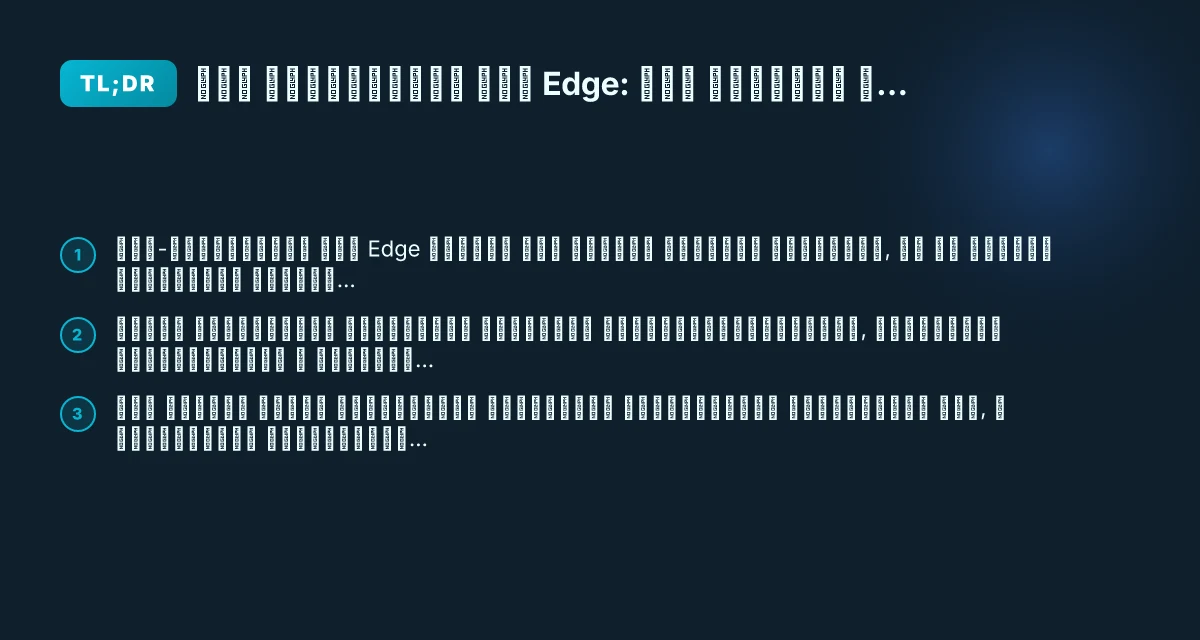
Выбор способа установки и использования ВПН
| Ситуация | Подходящий вариант | Что сделать | На что обратить внимание |
|---|---|---|---|
| Нужно защищать только Edge | Расширение | Установить из магазина Edge | Проверить разработчика |
| Нужна защита других программ | Приложение ВПН | Установить приложение | Проверить системные настройки |
| Расширение не подключается | Проверка настроек | Перезапустить Edge и проверить сеть | Убедиться, что вход выполнен |
| Страница не открывается через ВПН | Проверка подключения | Сменить сервер или отключить ВПН | Сайт может ограничивать доступ |
| Расширение запрашивает доступ | Проверка разрешений | Сопоставить запросы с функциями | Не выдавать лишние разрешения |
| Неясно, кто разработчик | Не устанавливать | Найти официальный источник | Избегать сторонних загрузок |
| В Edge не удаётся установить расширение | Проверка совместимости | Проверить доступность в магазине | Возможны ограничения браузера |
| Нужны функции вне браузера | Приложение ВПН | Настроить приложение на устройстве | Расширение защищает только браузер |
Частые ошибки и ограничения
Самая распространённая ошибка, считать, что браузерное расширение автоматически защищает весь компьютер. Если вы открываете отдельное приложение или другой браузер, их соединение может не проходить через ВПН.
Не менее важно не путать смену IP-адреса с полной анонимностью. Сайты могут распознавать пользователей по файлам cookie, входу в учётную запись, настройкам браузера и другим признакам. Расширение не отменяет необходимости использовать надёжные пароли и осторожно относиться к ссылкам и загрузкам.
Если Edge перестал подключаться или сайты работают медленно: VPN для браузера Edge: как выбрать и установить расширение
- временно отключите расширение и проверьте обычное соединение;
- выберите другой сервер, если такая настройка доступна;
- обновите Edge и дополнение;
- проверьте, не конфликтует ли расширение с другими сетевыми дополнениями;
- обратитесь в поддержку провайдера, если проблема сохраняется.
Не устанавливайте одновременно несколько ВПН-расширений без необходимости: их настройки могут конфликтовать, а поиск причины неполадки станет сложнее.
Рекомендация
Для регулярной защиты выбирайте расширение от известного ВПН-провайдера, внимательно проверяйте разрешения и политику конфиденциальности. Если вам нужно защитить не только Edge, но и другие приложения, рассмотрите полноценное приложение ВПН. В обоих случаях ориентируйтесь на прозрачные условия и проверяемую репутацию, а не только на обещания бесплатного доступа.