
VPN для Microsoft Edge: встроенные возможности, расширения и выбор сервиса
Как использовать VPN в Microsoft Edge, чем защищает браузерное расширение и какой вариант выбрать для разных устройств.
VPN для Microsoft Edge помогает повысить приватность при просмотре сайтов, подключаться к контенту через серверы в других регионах и защищать браузерный трафик в общественных Wi‑Fi-сетях. В Edge можно использовать встроенную функцию Secure Network, если она доступна в вашей версии, установить расширение VPN или включить отдельное приложение. Важно понимать разницу: не всякий инструмент для браузера шифрует соединение других программ и всего устройства.

Рекомендуем: Быстрый и безопасный VPN — Надёжное шифрование, без логов и приложения для всех устройств. Работает там, где сайты заблокированы. Подробнее →
Сравнение вариантов VPN для Microsoft Edge
| Вариант | Где работает | Что защищает | Установка | Кому подходит |
|---|---|---|---|---|
| Secure Network | В браузере Edge | Трафик браузера | Включается в Edge | Для базовой защиты в браузере |
| VPN-расширение | В Edge | Обычно трафик браузера | Через магазин расширений | Для быстрого переключения в браузере |
| VPN-приложение | На устройстве | Трафик разных приложений | Устанавливается в систему | Для защиты всего устройства |
| Прокси-расширение | В Edge | Обычно только выбранные сайты | Через магазин расширений | Для смены маршрута в браузере |
| Ручная настройка VPN | На устройстве | Зависит от настроек | Настраивается вручную | Для тех, кому нужен контроль |
| Без VPN | Без дополнительного туннеля | Обычное соединение | Не требуется | Если VPN не нужен |
| VPN | Obfuscation | From / month | Plan | Free plan | Refund | Alipay | UnionPay | Crypto | Website opens in China | Trustpilot | |
|---|---|---|---|---|---|---|---|---|---|---|---|
 ZoogVPN | Turn on manually Shadow | $2.49/mo | 27 months: $59.99 | Yes | 7 days | ✓ | ✓ | ✓ | ✓ | Official site blocked; our special link opens (4.4 s) | 4.2/5 (195 reviews) |
 NordVPN | Turn on manually Obfuscated Servers / NordWhisper | $3.49/mo | 27 months: $94.23 | No | 30 days | ? | ✗ | ✓ | ✓ | ✗ Blocked | 4.2/5 (51,628 reviews) |
 ExpressVPN | ✓ On by default all servers | $3.00/mo | 28 months: $84 | No | 30 days | ✗ | ✗ | ✓ | ✗ | ✗ Blocked | 4.4/5 (29,706 reviews) |
 Surfshark | ✓ On by default Camouflage, with OpenVPN | See site | See site | No | 30 days | ✗ | ✗ | ✗ | ✓ | ✗ Blocked | 4.3/5 (31,823 reviews) |
 Proton VPN | Turn on manually Stealth, free plan too | $2.99/mo | 12 months: $35.88 | Yes | 30 days | ✗ | ✗ | ✗ | ✓ | ✗ Blocked | 2.1/5 (1,040 reviews) |
 Astrill VPN | Turn on manually StealthVPN / OpenWeb | $12.50/mo | 24 months: $300 | No | See site | ✗ | ✗ | ✗ | ✓ | ✗ Blocked | 1.3/5 (110 reviews) |
 Private Internet Access | Turn on manually Shadowsocks, OpenVPN only | $2.03/mo | 40 months: $81.2 | No | 30 days | ✗ | ✗ | ✗ | ✗ | ✗ Blocked | 4.2/5 (11,033 reviews) |
 CyberGhost | Turn on manually selected servers | $2.19/mo | 28 months: $61.32 | No | 45 days | ✗ | ✗ | ✗ | ✓ | ✗ Blocked | 4.0/5 (24,178 reviews) |
 PureVPN | Turn on manually switch to OpenVPN | $1.69/mo | 60 months: $101.55 | No | 31 days | ? | ? | ✗ | ✓ | ✗ Blocked | 4.4/5 (17,994 reviews) |
 AdGuard VPN | ✓ On by default TrustTunnel | $2.99/mo | 24 months: $71.76 | Yes | 30 days | ✓ | ✗ | ✓ | ✓ | Official site blocked; our special link opens (3.7 s) | 4.3/5 (290 reviews) |
 Mullvad | Turn on manually QUIC / Shadowsocks / LWO | $5.61/mo | €5/mo | No | 14 days | ✗ | ✗ | ✗ | ✓ | ✗ Blocked | 3.2/5 (192 reviews) |
 Windscribe | Turn on manually Stealth / WStunnel | $5.75/mo | 12 months: $69 | Yes | See site | ✗ | ✗ | ✗ | ✓ | ✗ Blocked | 4.7/5 (13,355 reviews) |
 StrongVPN | Turn on manually Scramble, OpenVPN TCP | See site | See site | No | 30 days | ✓ | ✗ | ✗ | ✗ | ✗ Blocked | 4.4/5 (2,695 reviews) |
 LightXtreme 闪连 | Not listed | $7.08/mo | 12 months: $84.99 | Yes | 30 days | ✓ | ✓ | ✓ | ✓ | ✓ Yes (3.5 s) | No page |
Prices checked 2026-11-10 on each vendor's pricing page (cheapest long plan, USD). Check the vendor's checkout for the final price.
Obfuscation checked 2026-11-14 on each vendor's site and help center: "on by default" = nothing to set; "turn on manually" = switch protocol or mode in settings; "not listed" = the vendor describes no obfuscation.
Payment methods checked 2026-11-10 on each vendor's payment pages: all 14 take cards and PayPal; ✗ = not listed, ? = the vendor's own pages disagree.
China access: whether the official website opens from mainland China networks (tests the website only, not the VPN connection). Last checked 2026-11-18 01:02 Beijing time.
Trustpilot score and review count checked 2026-11-10.
Какие варианты VPN доступны в Microsoft Edge
Под запросом «впн Microsoft Edge» обычно подразумевают один из трёх способов защитить соединение. Они отличаются охватом трафика, настройками и тем, кто предоставляет услугу.
- Secure Network в Edge, встроенная функция браузера на базе Cloudflare, если она доступна в вашей версии и регионе.
- Расширение VPN, устанавливается из магазина дополнений Edge и обычно действует только внутри браузера.
- Приложение VPN, отдельная программа для Windows, macOS или мобильного устройства, которая может защищать трафик других приложений.
| Вариант | Что обычно защищает | Когда удобен |
|---|---|---|
| Secure Network | Трафик Microsoft Edge в рамках работы функции | Для базовой защиты браузера без отдельного расширения |
| Расширение VPN | Браузерные вкладки и запросы, предусмотренные расширением | Если нужно быстро включать VPN в Edge |
| Приложение VPN | Трафик устройства или выбранных приложений | Для комплексной защиты и подключения нескольких программ |
Точные возможности зависят от поставщика, настроек и условий тарифа. Перед использованием изучите политику конфиденциальности: VPN-сервис становится участником маршрута вашего интернет-трафика.
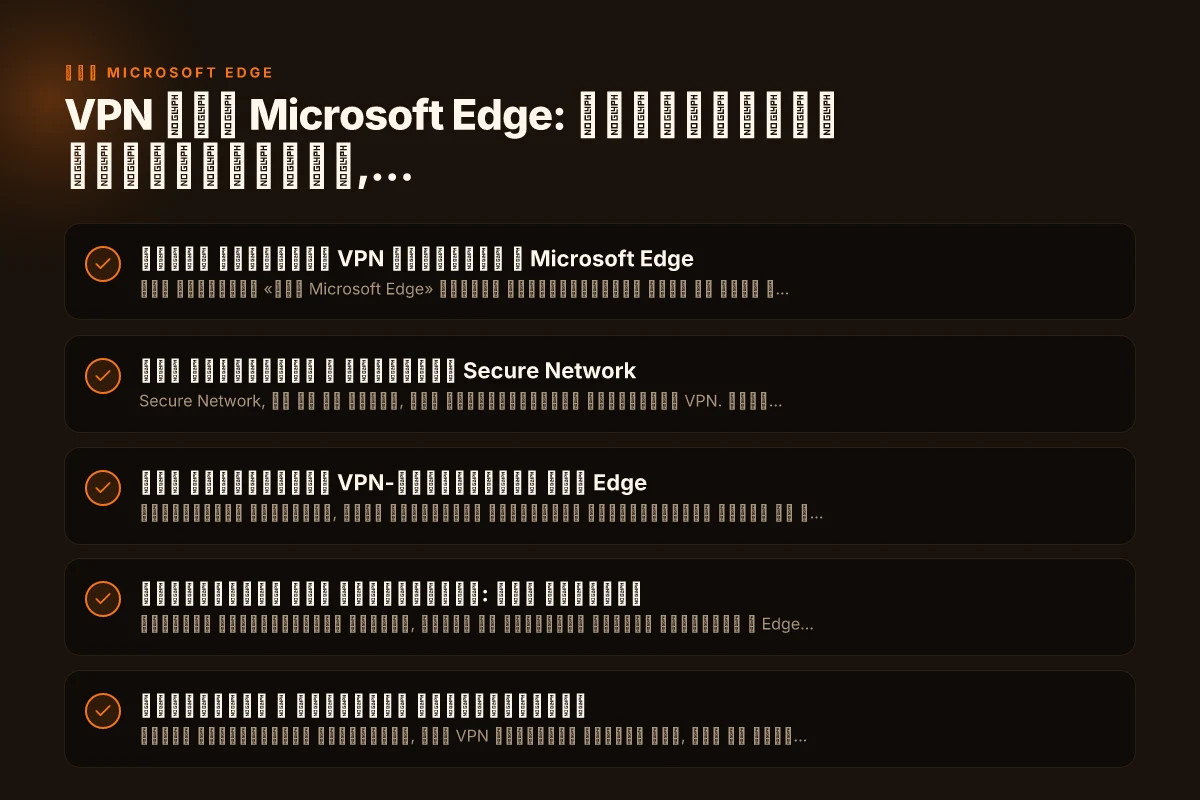
Как проверить и включить Secure Network
Secure Network, не то же самое, что универсальная системная VPN. Функция предназначена для дополнительной защиты трафика в браузере и может требовать входа в учётную запись Microsoft. Доступность, лимиты и условия использования могут меняться, поэтому ориентируйтесь на настройки своей версии Edge.
Чтобы проверить функцию: VPN для Edge скачать бесплатно: безопасные способы и выбор расширения
- Откройте Microsoft Edge и нажмите меню с тремя точками.
- Перейдите в Настройки.
- Найдите раздел Конфиденциальность, поиск и службы.
- Проверьте, есть ли пункт Безопасная сеть Microsoft Edge или Secure Network.
- Если функция доступна, прочитайте условия и включите её по инструкции на экране.
Также можно ввести edge://settings/privacy в адресную строку и проверить настройки конфиденциальности. Если нужного пункта нет, обновите браузер через раздел О Microsoft Edge, а затем проверьте ещё раз. Отсутствие функции может быть связано с регионом, версией браузера или ограничениями учётной записи.
Не следует считать Secure Network анонимайзером или гарантией полной анонимности. Сайты могут распознавать пользователя по файлам cookie, входу в аккаунты и цифровому отпечатку браузера.
Проверка Secure Network и VPN-расширения
| Проверка | Secure Network | VPN-расширение | Что сделать |
|---|---|---|---|
| Наличие функции | Проверьте настройки Edge | Найдите расширение в магазине | Убедитесь, что вариант доступен |
| Установка | Обычно не нужна | Требуется установка | Используйте официальные источники |
| Включение | Включите Secure Network | Включите расширение | Проверьте статус подключения |
| Вход в аккаунт | Следуйте подсказкам Edge | Следуйте инструкциям сервиса | Не вводите данные на сомнительных страницах |
| Разрешения | Проверьте настройки функции | Изучите запрашиваемые права | Отклоните ненужные разрешения |
| Проверка IP | Проверьте через сайт проверки IP | Проверьте через сайт проверки IP | Сверьте результат до и после |
| Проверка утечек | Используйте тест утечек | Используйте тест утечек | Проверьте DNS и WebRTC |
| Отключение | Выключите функцию в Edge | Выключите или удалите расширение | Убедитесь, что соединение завершено |
Как установить VPN-расширение для Edge
Расширение подойдёт, если требуется управлять подключением прямо из панели браузера. Edge поддерживает дополнения из собственного магазина. Некоторые расширения также совместимы с дополнениями Chrome, но устанавливать их стоит только с доверенных официальных страниц. VPN-расширение для браузера Edge: как выбрать и настроить
Порядок установки:
- Откройте магазин Дополнения Microsoft Edge.
- Найдите расширение конкретного VPN-провайдера.
- Проверьте имя разработчика, отзывы, дату обновления и список разрешений.
- Нажмите Получить и подтвердите установку.
- Откройте расширение, войдите в аккаунт, если это требуется, и выберите сервер.
- Проверьте подключение на сайте, который показывает ваш IP-адрес.
Разрешения имеют значение. Запрос доступа к данным на посещаемых сайтах может быть необходим для работы VPN-прокси, но это не повод игнорировать политику конфиденциальности и репутацию разработчика. Не устанавливайте несколько похожих VPN-расширений одновременно: они могут конфликтовать или направлять запросы через разные серверы.
Расширение или приложение: что выбрать
Главный практический вопрос, нужно ли защищать только просмотр в Edge или весь интернет-трафик устройства.
Браузерное расширение часто работает как прокси: оно перенаправляет запросы браузера через сервер провайдера. При этом игры, почтовые программы и другие браузеры могут продолжать подключаться напрямую. Приложение VPN обычно устанавливает системное подключение и подходит, когда защита нужна нескольким программам сразу. Edge VPN расширение: как установить, настроить и выбрать безопасный вариант
При выборе обратите внимание на следующие критерии:
- Политика журналов. Уточните, какие данные сервис собирает и как долго хранит.
- Шифрование и протоколы. Проверьте, какие технологии подключения поддерживаются.
- Защита от утечек. Ищите сведения о проверке DNS- и IP-утечек, а для приложений, о функции аварийного отключения.
- Серверы и скорость. Оцените доступные регионы и стабильность соединения.
- Ограничения тарифа. Бесплатный план может иметь лимит трафика, скорости или выбора серверов.
- Поддержка устройств. Убедитесь, что провайдер предлагает нужное расширение или приложение и объясняет, какие данные обрабатывает.
Бесплатный сервис не обязательно опасен, но бесплатность сама по себе не подтверждает надёжность. Изучите источник дохода, условия обработки данных и ограничения, прежде чем передавать ему браузерный трафик.
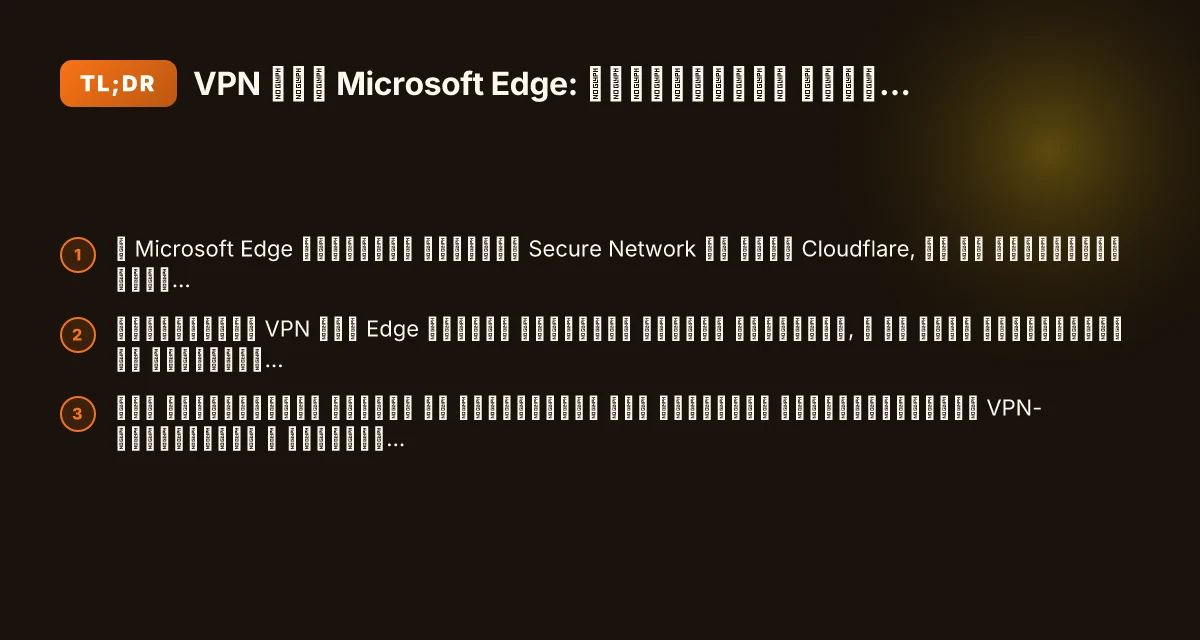
Как выбрать способ защиты для Edge
| Критерий | Secure Network | VPN-расширение | VPN-приложение |
|---|---|---|---|
| Защита только браузера | Подходит | Обычно подходит | Не ограничивается браузером |
| Защита других приложений | Не предназначено | Обычно нет | Поддерживается |
| Простота настройки | Встроено в Edge | Установка в браузере | Установка на устройство |
| Выбор сервиса | Ограничен возможностями Edge | Зависит от расширения | Зависит от приложения |
| Контроль соединения | Через настройки Edge | Через интерфейс расширения | Через приложение |
| Проверка безопасности | Проверяйте работу функции | Проверяйте разрешения и утечки | Проверяйте настройки и утечки |
| Основной сценарий | Базовая защита браузера | Быстрое подключение в Edge | Защита устройства целиком |
Настройка и проверка безопасности
После подключения убедитесь, что VPN работает именно так, как вы ожидаете. Сравните IP-адрес до и после подключения, проверьте, не меняется ли соединение при переключении между сетями, и прочитайте описание функций защиты от утечек у поставщика. Бесплатный VPN для ноутбука: как выбрать и безопасно пользоваться
Если VPN не подключается:
- обновите Edge и расширение;
- проверьте интернет-соединение и статус сервиса;
- временно отключите конфликтующие VPN-расширения или прокси;
- попробуйте другой сервер или протокол, если такая настройка предусмотрена;
- проверьте, не блокирует ли подключение корпоративная сеть или защитное ПО.
VPN не заменяет антивирус, безопасные пароли и внимательное отношение к ссылкам. Он также не делает законным доступ к контенту, ограниченному условиями сервиса или местными правилами. Для рабочих устройств сначала уточните требования организации: самостоятельная смена сетевых настроек может нарушать внутренние правила.
Рекомендация
Для базовой защиты просмотра сначала проверьте, доступна ли в вашем Edge функция Secure Network. Если нужен выбор серверов и простое управление внутри браузера, рассмотрите официальное расширение известного VPN-провайдера. Если важно защитить не только Edge, но и другие приложения, выбирайте отдельное VPN-приложение и внимательно изучайте его политику конфиденциальности.