
Расширения VPN для Edge: как выбрать и безопасно установить
Разбираемся, какие расширения VPN для Edge подходят для повседневного использования, на что обратить внимание и как их настроить.
Расширения VPN для Edge помогают подключаться к сайтам через серверы VPN, менять видимый сайтам IP-адрес и шифровать трафик браузера в зависимости от возможностей конкретного сервиса. Для большинства пользователей это простой способ включить VPN, не покидая браузер. Однако важно понимать ограничение: расширение обычно защищает только трафик Edge, а не все приложения на устройстве.

Рекомендуем: Быстрый и безопасный VPN — Надёжное шифрование, без логов и приложения для всех устройств. Работает там, где сайты заблокированы. Подробнее →
Сравнение расширений VPN для Edge по важным критериям
| Критерий | Вариант A | Вариант B | Вариант C |
|---|---|---|---|
| Репутация разработчика | Известный провайдер | Проверяемая компания | Неизвестный разработчик |
| Политика журналов | Без журналов активности | Ограниченный сбор данных | Неясная политика |
| Шифрование | Указано в документации | Указано в документации | Не указано |
| Защита от утечек | Есть | Не подтверждена | Нет |
| Расположение серверов | Широкий выбор | Несколько регионов | Не указано |
| Ограничение трафика | Без ограничений | Есть лимит | Не указано |
| Цена | Платная подписка | Бесплатный тариф | Бесплатно |
| Поддержка Edge | Есть в магазине Edge | Есть в магазине Edge | Не подтверждена |
| VPN | Obfuscation | From / month | Plan | Free plan | Refund | Alipay | UnionPay | Crypto | Website opens in China | Trustpilot | |
|---|---|---|---|---|---|---|---|---|---|---|---|
 ZoogVPN | Turn on manually Shadow | $2.49/mo | 27 months: $59.99 | Yes | 7 days | ✓ | ✓ | ✓ | ✓ | Official site blocked; our special link opens (4.4 s) | 4.2/5 (195 reviews) |
 NordVPN | Turn on manually Obfuscated Servers / NordWhisper | $3.49/mo | 27 months: $94.23 | No | 30 days | ? | ✗ | ✓ | ✓ | ✗ Blocked | 4.2/5 (51,628 reviews) |
 ExpressVPN | ✓ On by default all servers | $3.00/mo | 28 months: $84 | No | 30 days | ✗ | ✗ | ✓ | ✗ | ✗ Blocked | 4.4/5 (29,706 reviews) |
 Surfshark | ✓ On by default Camouflage, with OpenVPN | See site | See site | No | 30 days | ✗ | ✗ | ✗ | ✓ | ✗ Blocked | 4.3/5 (31,823 reviews) |
 Proton VPN | Turn on manually Stealth, free plan too | $2.99/mo | 12 months: $35.88 | Yes | 30 days | ✗ | ✗ | ✗ | ✓ | ✗ Blocked | 2.1/5 (1,040 reviews) |
 Astrill VPN | Turn on manually StealthVPN / OpenWeb | $12.50/mo | 24 months: $300 | No | See site | ✗ | ✗ | ✗ | ✓ | ✗ Blocked | 1.3/5 (110 reviews) |
 Private Internet Access | Turn on manually Shadowsocks, OpenVPN only | $2.03/mo | 40 months: $81.2 | No | 30 days | ✗ | ✗ | ✗ | ✗ | ✗ Blocked | 4.2/5 (11,033 reviews) |
 CyberGhost | Turn on manually selected servers | $2.19/mo | 28 months: $61.32 | No | 45 days | ✗ | ✗ | ✗ | ✓ | ✗ Blocked | 4.0/5 (24,178 reviews) |
 PureVPN | Turn on manually switch to OpenVPN | $1.69/mo | 60 months: $101.55 | No | 31 days | ? | ? | ✗ | ✓ | ✗ Blocked | 4.4/5 (17,994 reviews) |
 AdGuard VPN | ✓ On by default TrustTunnel | $2.99/mo | 24 months: $71.76 | Yes | 30 days | ✓ | ✗ | ✓ | ✓ | Official site blocked; our special link opens (3.7 s) | 4.3/5 (290 reviews) |
 Mullvad | Turn on manually QUIC / Shadowsocks / LWO | $5.61/mo | €5/mo | No | 14 days | ✗ | ✗ | ✗ | ✓ | ✗ Blocked | 3.2/5 (192 reviews) |
 Windscribe | Turn on manually Stealth / WStunnel | $5.75/mo | 12 months: $69 | Yes | See site | ✗ | ✗ | ✗ | ✓ | ✗ Blocked | 4.7/5 (13,355 reviews) |
 StrongVPN | Turn on manually Scramble, OpenVPN TCP | See site | See site | No | 30 days | ✓ | ✗ | ✗ | ✗ | ✗ Blocked | 4.4/5 (2,695 reviews) |
 LightXtreme 闪连 | Not listed | $7.08/mo | 12 months: $84.99 | Yes | 30 days | ✓ | ✓ | ✓ | ✓ | ✓ Yes (3.5 s) | No page |
Prices checked 2026-11-10 on each vendor's pricing page (cheapest long plan, USD). Check the vendor's checkout for the final price.
Obfuscation checked 2026-11-14 on each vendor's site and help center: "on by default" = nothing to set; "turn on manually" = switch protocol or mode in settings; "not listed" = the vendor describes no obfuscation.
Payment methods checked 2026-11-10 on each vendor's payment pages: all 14 take cards and PayPal; ✗ = not listed, ? = the vendor's own pages disagree.
China access: whether the official website opens from mainland China networks (tests the website only, not the VPN connection). Last checked 2026-11-18 01:02 Beijing time.
Trustpilot score and review count checked 2026-11-10.
Как работает расширение VPN для Edge
VPN-сервис направляет соединение через удалённый сервер. Веб-сайты видят IP-адрес этого сервера вместо вашего обычного адреса, а защищённое соединение может затруднить перехват данных в пути. Фактический уровень защиты зависит от технологии и настроек выбранного продукта.
Расширение устанавливается в браузер и управляется через его панель инструментов. Обычно достаточно войти в аккаунт, выбрать страну или сервер и нажать кнопку подключения.
У расширения и приложения VPN могут быть разные функции:
- Расширение чаще всего управляет соединениями непосредственно в браузере.
- Приложение для компьютера может защищать трафик других программ и всего устройства.
- Некоторые расширения являются лишь интерфейсом к установленному приложению, а не самостоятельным VPN.
Перед установкой проверьте описание продукта: там должно быть ясно указано, что именно защищает расширение и нужна ли для работы отдельная программа. Как настроить безопасное VPN-подключение Windows: пошаговая инструкция
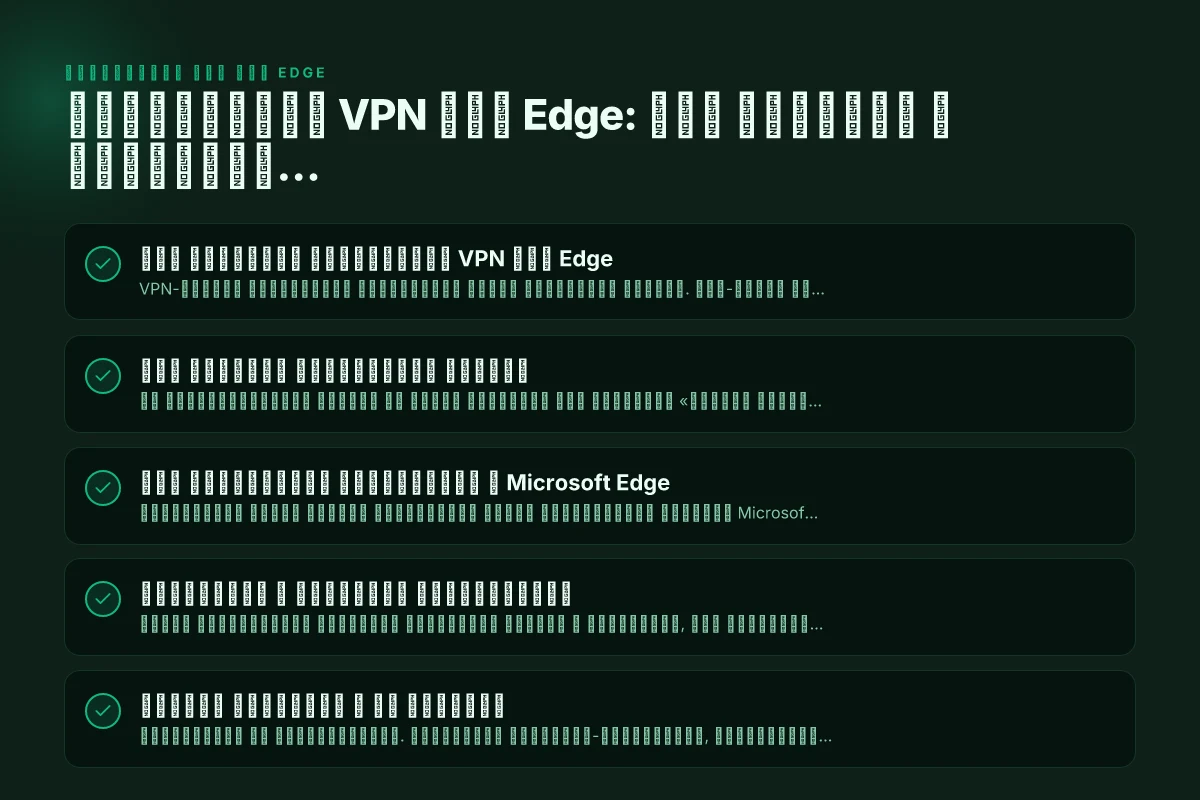
Как выбрать подходящий сервис
Не ориентируйтесь только на число серверов или обещание «полной анонимности». Важнее прозрачные условия работы, понятная политика обработки данных и проверяемые меры безопасности.
Обратите внимание на следующие критерии:
- Политика конфиденциальности. Изучите, какие сведения сервис собирает, как долго их хранит и передаёт ли третьим сторонам. Формулировка «не ведём журналы» сама по себе не доказывает отсутствие сбора данных.
- Защита соединения. Проверьте, описывает ли разработчик используемые протоколы и способы защиты от утечки DNS или IP-адреса.
- Расположение серверов. Выбирайте страны, которые соответствуют вашей задаче, например позволяют подключаться к нужному региону.
- Скорость и стабильность. VPN может снижать скорость, а бесплатные планы нередко ограничивают трафик или выбор серверов.
- Условия подписки. Проверьте стоимость после пробного периода, правила отмены и наличие ограничений по устройствам.
- Репутация разработчика. Ищите независимые обзоры и сведения о компании, а не полагайтесь только на оценки в магазине.
| Вариант | Когда подходит | Возможные ограничения |
|---|---|---|
| Бесплатное расширение | Для редкого использования и знакомства с сервисом | Лимит трафика, меньше серверов, реклама или дополнительные ограничения |
| Платный VPN-сервис | Для регулярного использования и большего выбора настроек | Требуется подписка; условия зависят от тарифа |
| Приложение VPN для устройства | Когда нужно защищать не только Edge | Нужно установить и настроить отдельную программу |
Бесплатный продукт не обязательно небезопасен, но у любого сервиса должна быть ясная бизнес-модель. Если расширение обещает неограниченную защиту без объяснений и запрашивает доступ к данным без очевидной причины, это повод поискать альтернативу.
Как установить расширение в Microsoft Edge
Безопаснее всего искать расширение через официальный магазин Microsoft Edge Add-ons. Не скачивайте случайные файлы с сайтов-посредников и не устанавливайте расширения по ссылкам из неизвестных сообщений. Скачать бесплатный VPN на ноутбук: как выбрать и безопасно установить
Порядок установки обычно такой:
- Откройте Microsoft Edge Add-ons.
- Найдите расширение по названию VPN-сервиса.
- Проверьте имя разработчика, описание, дату обновления и отзывы.
- Откройте список разрешений и убедитесь, что он соответствует назначению расширения.
- Нажмите кнопку добавления в Edge и подтвердите установку.
- Откройте расширение, войдите в аккаунт и выберите сервер.
После установки значок расширения может находиться в меню браузера. Чтобы им было удобнее пользоваться, закрепите его на панели инструментов через меню «Расширения».
Не вводите пароль от VPN на страницах, открытых по подозрительной ссылке. Проверьте домен сервиса и, если возможно, включите многофакторную аутентификацию для аккаунта.
Как выбрать способ защиты трафика в Edge ВПН расширение для Edge: как выбрать и установить
| Способ | Что защищает | Где работает | Удобство | Ограничения |
|---|---|---|---|---|
| Расширение VPN | Трафик браузера | Вкладки Edge | Высокое | Не обязательно защищает другие приложения |
| Приложение VPN | Трафик устройства | Все приложения | Среднее | Требует установки и настройки |
| Прокси в расширении | Трафик браузера | Вкладки Edge | Высокое | Может не обеспечивать VPN-шифрование |
| Режим InPrivate | Локальную историю браузера | Окно InPrivate | Высокое | Не скрывает IP-адрес |
| HTTPS | Данные между браузером и сайтом | Сайты с HTTPS | Обычно автоматически | Не заменяет VPN |
| Частный DNS | DNS-запросы | Устройство или браузер | Среднее | Не скрывает весь трафик |
| VPN на маршрутизаторе | Трафик подключённых устройств | Домашняя сеть | Низкое | Настройка зависит от маршрутизатора |
Настройка и проверка подключения
После подключения откройте несколько сайтов и проверьте, что страницы загружаются нормально. Для базовой проверки IP-адреса можно воспользоваться надёжным сервисом проверки IP до и после подключения. Адрес и предполагаемая страна должны измениться, если это предусмотрено выбранным режимом.
Также полезно проверить:
- не отключается ли соединение при переходе между сетями;
- доступен ли режим автоматического подключения;
- есть ли блокировка трафика при обрыве VPN;
- не появляются ли утечки IP-адреса или DNS по результатам независимой проверки.
Не каждое браузерное расширение поддерживает все эти функции. Если для вас важна защита всего устройства или непрерывная работа VPN, рассмотрите приложение сервиса с функцией аварийной блокировки соединения.
VPN не делает пользователя полностью анонимным. Сайты могут узнавать вас через учётные записи, файлы cookie и другие методы отслеживания. Кроме того, VPN не заменяет обновления браузера, надёжные пароли и осторожность при переходе по ссылкам. Расширение VPN для Edge: как выбрать и установить
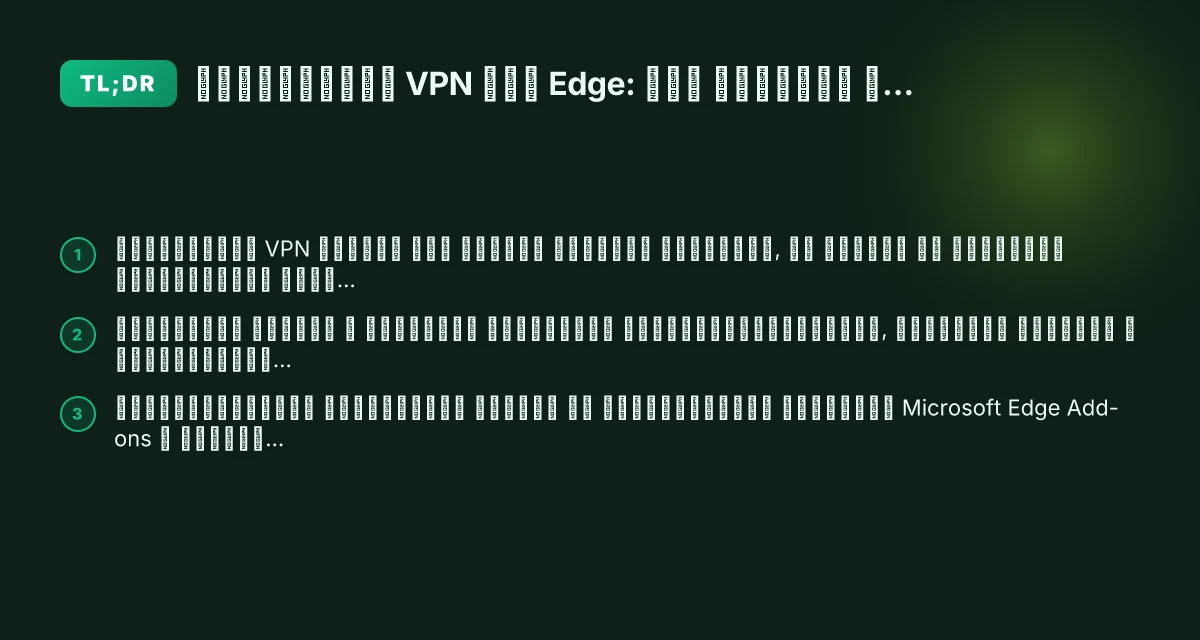
Частые проблемы и их решение
Расширение не подключается. Проверьте интернет-соединение, перезапустите Edge и выберите другой сервер. Убедитесь, что срок подписки не истёк.
Сайты работают медленно. Попробуйте ближайший сервер или другой регион. Если скорость остаётся низкой, временно отключите VPN и сравните результат.
Некоторые страницы не открываются. Сайт может ограничивать доступ с IP-адресов VPN. Попробуйте другой сервер или обратитесь к поддержке сервиса.
Edge сообщает об ошибке расширения. Проверьте обновления браузера и расширения. Если ошибка сохраняется, удалите расширение и установите его заново из официального магазина. VPN расширение для Edge: как выбрать и установить безопасный вариант
После установки появилось подозрительное поведение. Отключите расширение, проверьте разрешения и удалите его, если разработчик или назначение вызывают сомнения. Затем смените пароль от аккаунта, если вы вводили его на сомнительной странице.
Диагностика проблем с расширением VPN для Edge
| Проблема | Возможная причина | Что проверить | Что попробовать |
|---|---|---|---|
| Расширение не включается | Ошибка установки | Статус в Edge | Перезапустить браузер |
| Нет подключения | Сбой сервера | Выбранный сервер | Выбрать другой сервер |
| Сайты не открываются | Конфликт настроек | Работу без VPN | Переподключиться |
| Скорость снизилась | Нагрузка или удалённый сервер | Несколько серверов | Выбрать ближайший |
| Реальный IP виден | Утечка или сбой защиты | Результат проверки IP | Включить защиту от утечек |
| Расширение исчезло | Отключение или удаление | Страницу расширений | Установить из магазина Edge |
| VPN не работает в InPrivate | Нет разрешения | Настройки расширения | Разрешить доступ в InPrivate |
Рекомендация
Выбирайте расширение VPN для Edge от известного разработчика с прозрачной политикой конфиденциальности и понятными условиями использования. Устанавливайте его из официального магазина, проверяйте разрешения и тестируйте соединение после настройки. Если нужно защищать весь компьютер, а не только браузер, используйте полноценное приложение VPN и воспринимайте расширение как удобный инструмент для работы в Edge.