Как установить VPN на ноутбук бесплатно: пошаговая инструкция
Разбираемся, как выбрать бесплатный VPN для ноутбука, установить его на Windows или воспользоваться VPN в браузере.
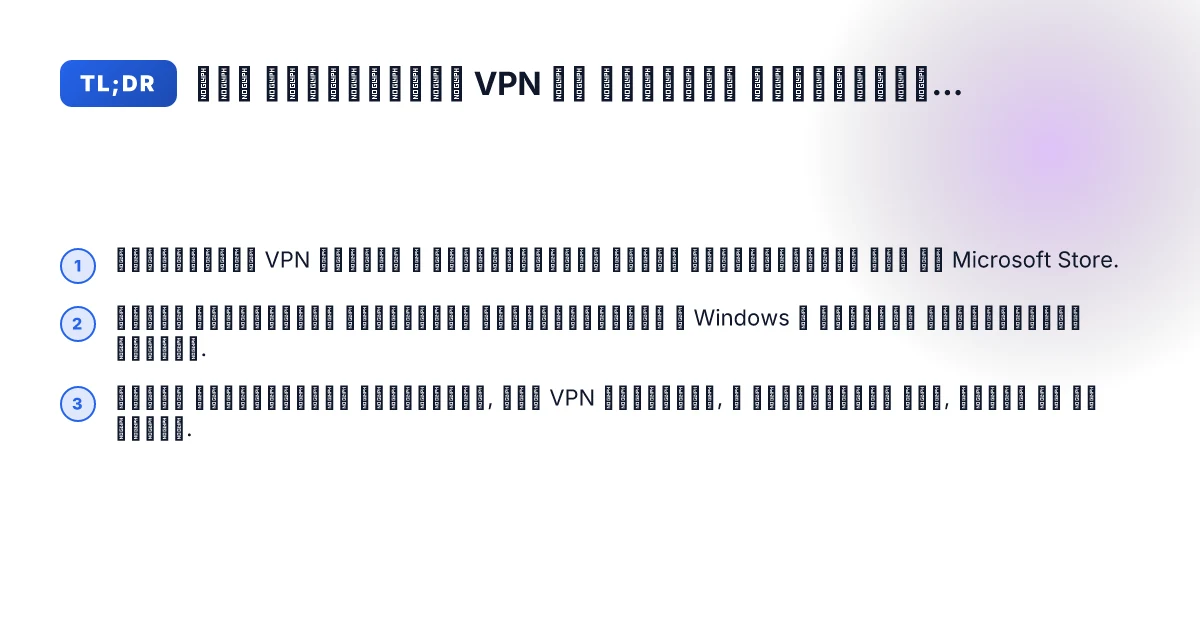
Чтобы установить VPN на ноутбук бесплатно, выберите сервис с бесплатным тарифом, загрузите приложение с официального сайта или из Microsoft Store, установите его и подключитесь к серверу. Для Windows доступны, например, Proton VPN, Planet VPN и Turbo VPN; в Opera есть встроенный VPN, который не требует отдельного приложения. Ниже, инструкции и критерии выбора.

Рекомендуем: Быстрый и безопасный VPN — Надёжное шифрование, без логов и приложения для всех устройств. Работает там, где сайты заблокированы. Подробнее →
Сравнение способов установить VPN на ноутбук
| Вариант | Где работает | Установка | Подходит для | Особенность |
|---|---|---|---|---|
| Приложение VPN | В Windows | Скачать и установить программу | Защиты всего интернет-трафика | Настройки доступны в приложении |
| Расширение браузера | В выбранном браузере | Установить из магазина расширений | Защиты трафика в браузере | Другие приложения не защищает |
| Встроенные средства Windows | В Windows | Добавить VPN-подключение вручную | Подключения к известному серверу | Нужны данные сервера |
| Бесплатный тариф VPN-сервиса | Зависит от сервиса | Установить приложение или расширение | Знакомства с VPN | Возможны ограничения |
| Платный тариф VPN-сервиса | Зависит от сервиса | Установить приложение или расширение | Регулярного использования | Условия зависят от сервиса |
| VPN на телефоне | На телефоне | Установить мобильное приложение | Защиты трафика телефона | Не защищает ноутбук |
| VPN | Obfuscation | From / month | Plan | Free plan | Refund | Alipay | UnionPay | Crypto | Website opens in China | Trustpilot | |
|---|---|---|---|---|---|---|---|---|---|---|---|
 Proton VPN | Turn on manually Stealth, free plan too | $2.99/mo | 12 months: $35.88 | Yes | 30 days | ✗ | ✗ | ✗ | ✓ | ✗ Blocked | 2.1/5 (1,040 reviews) |
 ZoogVPN | Turn on manually Shadow | $2.49/mo | 27 months: $59.99 | Yes | 7 days | ✓ | ✓ | ✓ | ✓ | Official site blocked; our special link opens (4.4 s) | 4.2/5 (195 reviews) |
 NordVPN | Turn on manually Obfuscated Servers / NordWhisper | $3.49/mo | 27 months: $94.23 | No | 30 days | ? | ✗ | ✓ | ✓ | ✗ Blocked | 4.2/5 (51,628 reviews) |
 ExpressVPN | ✓ On by default all servers | $3.00/mo | 28 months: $84 | No | 30 days | ✗ | ✗ | ✓ | ✗ | ✗ Blocked | 4.4/5 (29,706 reviews) |
 Surfshark | ✓ On by default Camouflage, with OpenVPN | See site | See site | No | 30 days | ✗ | ✗ | ✗ | ✓ | ✗ Blocked | 4.3/5 (31,823 reviews) |
 Astrill VPN | Turn on manually StealthVPN / OpenWeb | $12.50/mo | 24 months: $300 | No | See site | ✗ | ✗ | ✗ | ✓ | ✗ Blocked | 1.3/5 (110 reviews) |
 Private Internet Access | Turn on manually Shadowsocks, OpenVPN only | $2.03/mo | 40 months: $81.2 | No | 30 days | ✗ | ✗ | ✗ | ✗ | ✗ Blocked | 4.2/5 (11,033 reviews) |
 CyberGhost | Turn on manually selected servers | $2.19/mo | 28 months: $61.32 | No | 45 days | ✗ | ✗ | ✗ | ✓ | ✗ Blocked | 4.0/5 (24,178 reviews) |
 PureVPN | Turn on manually switch to OpenVPN | $1.69/mo | 60 months: $101.55 | No | 31 days | ? | ? | ✗ | ✓ | ✗ Blocked | 4.4/5 (17,994 reviews) |
 AdGuard VPN | ✓ On by default TrustTunnel | $2.99/mo | 24 months: $71.76 | Yes | 30 days | ✓ | ✗ | ✓ | ✓ | Official site blocked; our special link opens (3.7 s) | 4.3/5 (290 reviews) |
 Mullvad | Turn on manually QUIC / Shadowsocks / LWO | $5.61/mo | €5/mo | No | 14 days | ✗ | ✗ | ✗ | ✓ | ✗ Blocked | 3.2/5 (192 reviews) |
 Windscribe | Turn on manually Stealth / WStunnel | $5.75/mo | 12 months: $69 | Yes | See site | ✗ | ✗ | ✗ | ✓ | ✗ Blocked | 4.7/5 (13,355 reviews) |
 StrongVPN | Turn on manually Scramble, OpenVPN TCP | See site | See site | No | 30 days | ✓ | ✗ | ✗ | ✗ | ✗ Blocked | 4.4/5 (2,695 reviews) |
 LightXtreme 闪连 | Not listed | $7.08/mo | 12 months: $84.99 | Yes | 30 days | ✓ | ✓ | ✓ | ✓ | ✓ Yes (3.5 s) | No page |
Prices checked 2026-11-10 on each vendor's pricing page (cheapest long plan, USD). Check the vendor's checkout for the final price.
Obfuscation checked 2026-11-14 on each vendor's site and help center: "on by default" = nothing to set; "turn on manually" = switch protocol or mode in settings; "not listed" = the vendor describes no obfuscation.
Payment methods checked 2026-11-10 on each vendor's payment pages: all 14 take cards and PayPal; ✗ = not listed, ? = the vendor's own pages disagree.
China access: whether the official website opens from mainland China networks (tests the website only, not the VPN connection). Last checked 2026-11-18 01:02 Beijing time.
Trustpilot score and review count checked 2026-11-10.
Выберите подходящий вариант
Для защиты всего интернет-соединения на ноутбуке удобнее установить отдельное приложение. VPN в браузере обычно действует только внутри браузера и не обязательно защищает другие программы.
| Вариант | Как установить | На что обратить внимание |
|---|---|---|
| Proton VPN для Windows | Скачать с сайта Proton VPN и установить | На странице указана поддержка Windows 10 и Windows 11; проверьте условия бесплатного тарифа |
| Planet VPN | Найти приложение в Microsoft Store | Перед загрузкой проверьте название и издателя приложения |
| Turbo VPN для Windows | Скачать установщик с официального сайта Turbo VPN | Убедитесь, что скачиваете версию именно для Windows |
| VPN в Opera | Использовать встроенную функцию браузера | Подходит для трафика в Opera, но не заменяет VPN для всего ноутбука |
| VeePN для Chrome | Установить расширение из Интернет-магазина Chrome | Расширение предназначено для браузера Chrome |
Не ориентируйтесь только на обещания вроде «безлимитный» или «самый безопасный». У бесплатных сервисов могут различаться доступные функции и условия использования. Прочитайте описание тарифа и политику конфиденциальности до установки.
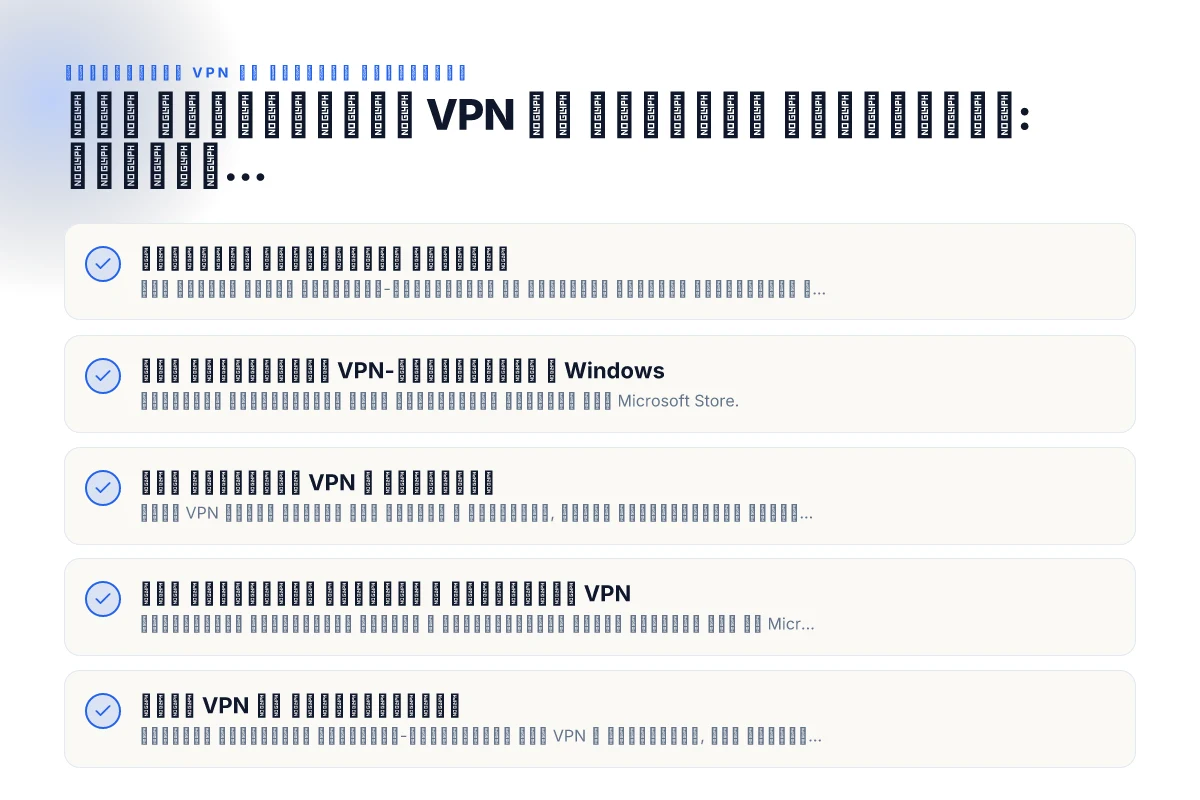
Как установить VPN-приложение в Windows
- Откройте официальный сайт выбранного сервиса или Microsoft Store.
- Найдите страницу приложения для Windows и проверьте название разработчика.
- Нажмите кнопку загрузки или установки.
- Если вы скачали установщик, откройте его и следуйте инструкциям на экране.
- Запустите приложение. Если сервис предлагает создать аккаунт, выполните регистрацию и ознакомьтесь с условиями бесплатного доступа.
- Выберите доступный сервер и нажмите кнопку подключения.
Например, Proton VPN предлагает бесплатное приложение для Windows 10 и Windows 11. Planet VPN доступен через Microsoft Store, а Turbo VPN предоставляет версию для Windows на своем сайте. Возможности бесплатных тарифов могут меняться, поэтому актуальные ограничения проверяйте на странице конкретного сервиса.
Что проверить после установки
Убедитесь, что приложение показывает активное подключение. Откройте сайт или программу, ради которых вы включали VPN, и проверьте, что они работают. Если соединение не устанавливается, попробуйте выбрать другой доступный сервер или перезапустить приложение. VPN для ноутбука: как выбрать и установить безопасное приложение
Как выбрать VPN для бесплатного использования
| Критерий | Что проверить | Приложение Windows | Расширение браузера | Встроенный VPN Windows |
|---|---|---|---|---|
| Охват трафика | Какие приложения защищены | Обычно весь трафик устройства | Только трафик браузера | Зависит от настроек |
| Источник установки | Официальность загрузки | Сайт или магазин сервиса | Магазин браузера | Настройки Windows |
| Данные для подключения | Что понадобится | Учётная запись или настройки сервиса | Учётная запись сервиса | Адрес сервера и данные доступа |
| Бесплатный доступ | Есть ли бесплатный вариант | Проверить условия сервиса | Проверить условия сервиса | Нужен доступ к VPN-серверу |
| Ограничения | Лимиты и доступные функции | Зависят от тарифа | Зависят от тарифа | Зависит от сервера |
| Удобство настройки | Сложность подключения | Обычно через интерфейс приложения | Через страницу расширения | Настройка вручную |
| Совместимость | Поддержка ноутбука | Проверить версию Windows | Проверить браузер | Поддерживается Windows |
| Дополнительные сведения | Где искать помощь | Сайт и поддержка сервиса | Справка браузера и сервиса | Справка Windows |
Как включить VPN в браузере
Если VPN нужен только для работы в браузере, можно использовать встроенную функцию Opera или установить расширение из Интернет-магазина Chrome.
В Opera откройте настройки браузера и найдите раздел VPN. Включите функцию и подключитесь согласно подсказкам интерфейса. Встроенный VPN не требует установки отдельной программы, но его действие относится к браузеру Opera. Другие приложения ноутбука через него могут не проходить.
Для Chrome найдите расширение VeePN в Интернет-магазине Chrome и установите его оттуда. Перед использованием проверьте разрешения расширения и условия тарифа. Браузерное расширение не следует считать заменой системному VPN: оно может защищать только трафик браузера. VPN расширение: как выбрать и безопасно пользоваться
Как безопасно скачать и настроить VPN
Скачивайте приложение только с официального сайта сервиса или из Microsoft Store. Не используйте установщики с незнакомых сайтов и не отключайте защиту Windows ради установки: это повышает риск загрузить вредоносную программу.
Перед подключением проверьте:
- Поддерживает ли приложение вашу версию Windows.
- Какие функции доступны бесплатно и требуется ли регистрация.
- Какие данные сервис собирает и как описывает их использование.
- Запускается ли VPN автоматически и можно ли отключить автоподключение.
- Не конфликтует ли программа с другим VPN или сетевыми настройками.
VPN помогает защитить соединение между устройством и VPN-сервисом, но не делает пользователя полностью анонимным и не гарантирует безопасность от вирусов, фишинга или мошеннических сайтов. Не вводите конфиденциальные данные на сомнительных страницах даже при включённом VPN.
Если VPN не подключается
Сначала проверьте интернет-соединение без VPN и убедитесь, что приложение обновлено. Затем перезапустите программу, выберите другой доступный сервер и повторите подключение. Если проблема сохраняется, проверьте настройки брандмауэра и наличие других VPN-приложений. ВПН на ноутбук скачать бесплатно: как выбрать и установить
Не устанавливайте несколько неизвестных VPN одновременно: они могут мешать друг другу и усложнять диагностику. Если используете рабочую или учебную сеть, подключение VPN может быть ограничено её администратором.
Проверка перед загрузкой и устранение проблем с VPN
| Ситуация | Что проверить | Что сделать | Безопасный ориентир | Когда продолжить |
|---|---|---|---|---|
| Выбор приложения | Издателя и условия | Найти официальный сайт сервиса | Не скачивать с сомнительных сайтов | Издатель подтверждён |
| Загрузка программы | Адрес страницы | Использовать официальный сайт или магазин | Избегать неизвестных установщиков | Источник надёжный |
| Установка расширения | Магазин и разрешения | Проверить описание и издателя | Не выдавать лишние разрешения | Разрешения понятны |
| Настройка учётной записи | Запрашиваемые данные | Следовать инструкции сервиса | Не сообщать пароль посторонним | Настройка завершена |
| VPN не подключается | Интернет и выбранный сервер | Проверить соединение и сменить сервер | Использовать доступные настройки сервиса | Подключение восстановлено |
| VPN отключается | Приложение и сеть | Перезапустить приложение и проверить сеть | Обновить программу из официального источника | Соединение стабильно |
| Сайт не открывается | Работу VPN и браузера | Переподключиться или попробовать другой сервер | Не устанавливать неизвестные исправления | Сайт загружается |
| Проблема сохраняется | Справку и поддержку | Обратиться к инструкциям сервиса | Не отправлять секретные данные | Получен безопасный способ решения |
Рекомендация
Для подключения всего ноутбука выберите приложение для Windows и скачайте его с официального источника; среди вариантов, Proton VPN, Planet VPN и Turbo VPN. Если VPN нужен только в браузере, рассмотрите встроенную функцию Opera или расширение для Chrome. В любом случае сначала проверьте условия бесплатного доступа, совместимость и правила обработки данных.