VPN расширение Microsoft Edge: как выбрать и установить
Разбираемся, как работает VPN-расширение для Microsoft Edge, сравниваем варианты и объясняем, на что обратить внимание.
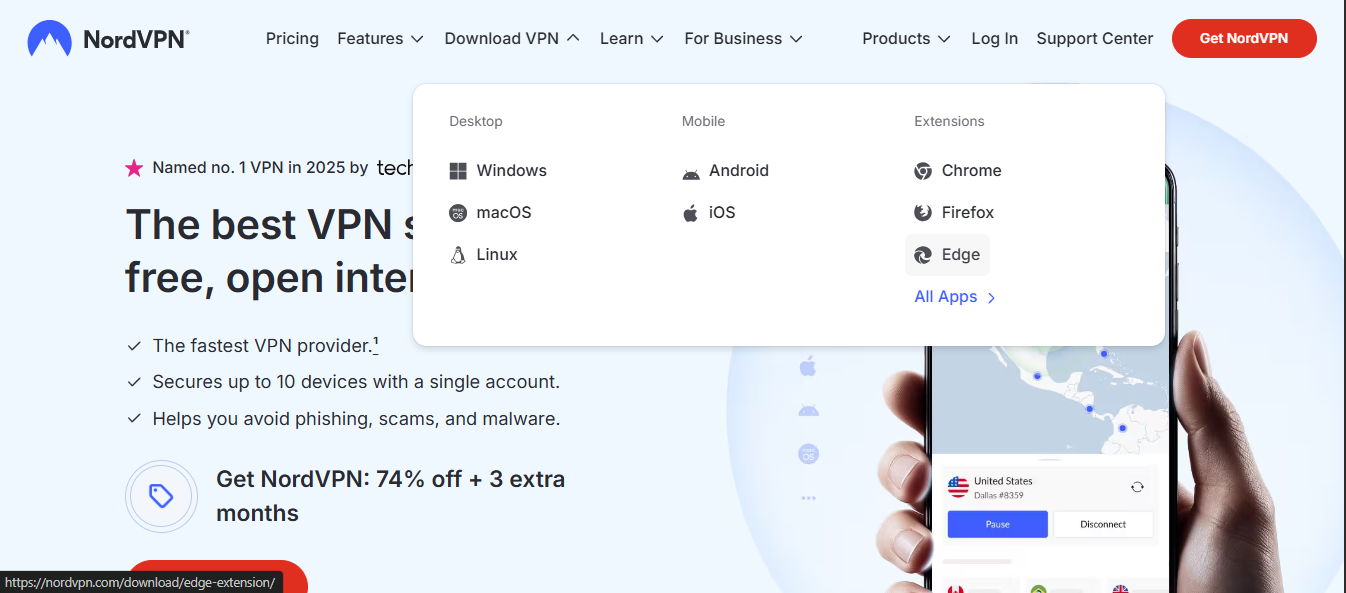
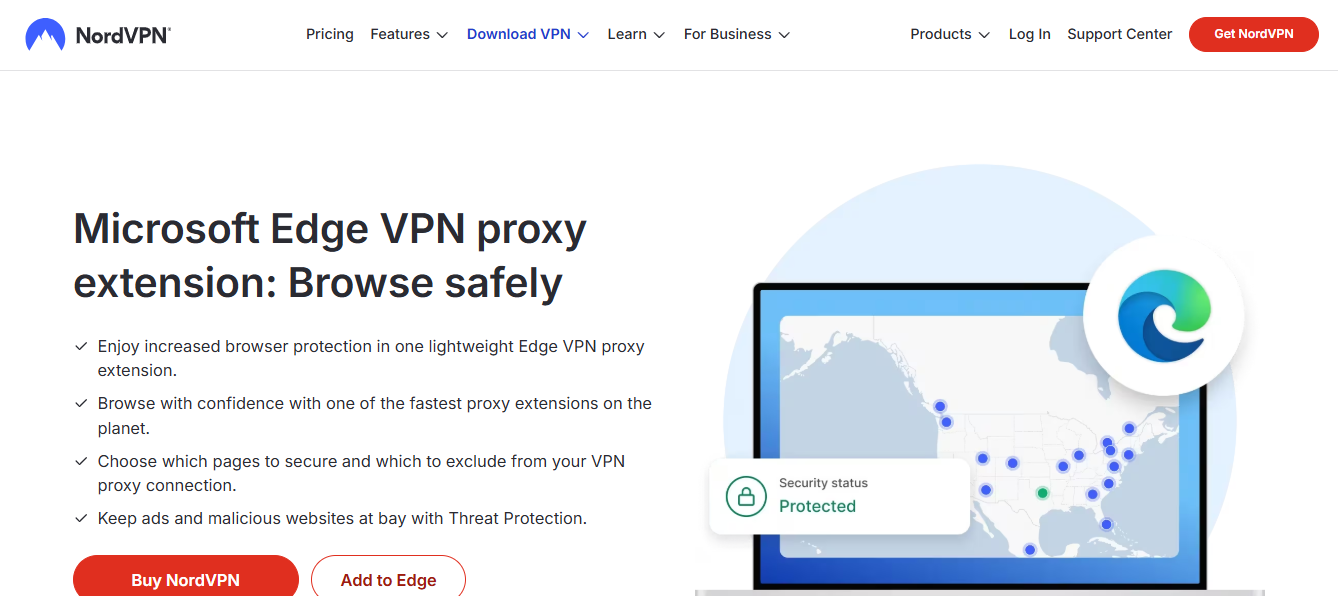
VPN-расширение Microsoft Edge, это дополнение, которое направляет трафик браузера через сервер VPN и обычно меняет IP-адрес, видимый сайтам. Установить его можно через каталог Edge Add-ons или с сайта разработчика. Перед выбором важно понять, защищает ли расширение только браузер, какие данные оно обрабатывает и подходит ли бесплатный тариф для ваших задач.

Рекомендуем: Быстрый и безопасный VPN — Надёжное шифрование, без логов и приложения для всех устройств. Работает там, где сайты заблокированы. Подробнее →
Сравнение вариантов VPN для Microsoft Edge
| Вариант | Как работает | Установка в Edge | На что обратить внимание |
|---|---|---|---|
| Расширение VPN | Обычно защищает трафик браузера | Через магазин расширений | Может не охватывать другие приложения |
| VPN-приложение | Защищает трафик устройства | Устанавливается отдельно | Может требовать настройки системы |
| Бесплатное расширение | Доступно без оплаты | Обычно простая | Проверьте ограничения и политику данных |
| Платное расширение | Требует подписки или оплаты | Обычно простая | Сравните условия тарифа |
| Прокси-расширение | Меняет маршрут трафика браузера | Через магазин расширений | Не всегда обеспечивает шифрование |
| Режим без VPN | Не меняет маршрут трафика | Не требуется | Провайдер может видеть посещаемые сайты |
| VPN | Obfuscation | From / month | Plan | Free plan | Refund | Alipay | UnionPay | Crypto | Website opens in China | Trustpilot | |
|---|---|---|---|---|---|---|---|---|---|---|---|
 Windscribe | Turn on manually Stealth / WStunnel | $5.75/mo | 12 months: $69 | Yes | See site | ✗ | ✗ | ✗ | ✓ | ✗ Blocked | 4.7/5 (13,355 reviews) |
 NordVPN | Turn on manually Obfuscated Servers / NordWhisper | $3.49/mo | 27 months: $94.23 | No | 30 days | ? | ✗ | ✓ | ✓ | ✗ Blocked | 4.2/5 (51,628 reviews) |
 ZoogVPN | Turn on manually Shadow | $2.49/mo | 27 months: $59.99 | Yes | 7 days | ✓ | ✓ | ✓ | ✓ | Official site blocked; our special link opens (4.4 s) | 4.2/5 (195 reviews) |
 ExpressVPN | ✓ On by default all servers | $3.00/mo | 28 months: $84 | No | 30 days | ✗ | ✗ | ✓ | ✗ | ✗ Blocked | 4.4/5 (29,706 reviews) |
 Surfshark | ✓ On by default Camouflage, with OpenVPN | See site | See site | No | 30 days | ✗ | ✗ | ✗ | ✓ | ✗ Blocked | 4.3/5 (31,823 reviews) |
 Proton VPN | Turn on manually Stealth, free plan too | $2.99/mo | 12 months: $35.88 | Yes | 30 days | ✗ | ✗ | ✗ | ✓ | ✗ Blocked | 2.1/5 (1,040 reviews) |
 Astrill VPN | Turn on manually StealthVPN / OpenWeb | $12.50/mo | 24 months: $300 | No | See site | ✗ | ✗ | ✗ | ✓ | ✗ Blocked | 1.3/5 (110 reviews) |
 Private Internet Access | Turn on manually Shadowsocks, OpenVPN only | $2.03/mo | 40 months: $81.2 | No | 30 days | ✗ | ✗ | ✗ | ✗ | ✗ Blocked | 4.2/5 (11,033 reviews) |
 CyberGhost | Turn on manually selected servers | $2.19/mo | 28 months: $61.32 | No | 45 days | ✗ | ✗ | ✗ | ✓ | ✗ Blocked | 4.0/5 (24,178 reviews) |
 PureVPN | Turn on manually switch to OpenVPN | $1.69/mo | 60 months: $101.55 | No | 31 days | ? | ? | ✗ | ✓ | ✗ Blocked | 4.4/5 (17,994 reviews) |
 AdGuard VPN | ✓ On by default TrustTunnel | $2.99/mo | 24 months: $71.76 | Yes | 30 days | ✓ | ✗ | ✓ | ✓ | Official site blocked; our special link opens (3.7 s) | 4.3/5 (290 reviews) |
 Mullvad | Turn on manually QUIC / Shadowsocks / LWO | $5.61/mo | €5/mo | No | 14 days | ✗ | ✗ | ✗ | ✓ | ✗ Blocked | 3.2/5 (192 reviews) |
 StrongVPN | Turn on manually Scramble, OpenVPN TCP | See site | See site | No | 30 days | ✓ | ✗ | ✗ | ✗ | ✗ Blocked | 4.4/5 (2,695 reviews) |
 LightXtreme 闪连 | Not listed | $7.08/mo | 12 months: $84.99 | Yes | 30 days | ✓ | ✓ | ✓ | ✓ | ✓ Yes (3.5 s) | No page |
Prices checked 2026-11-10 on each vendor's pricing page (cheapest long plan, USD). Check the vendor's checkout for the final price.
Obfuscation checked 2026-11-14 on each vendor's site and help center: "on by default" = nothing to set; "turn on manually" = switch protocol or mode in settings; "not listed" = the vendor describes no obfuscation.
Payment methods checked 2026-11-10 on each vendor's payment pages: all 14 take cards and PayPal; ✗ = not listed, ? = the vendor's own pages disagree.
China access: whether the official website opens from mainland China networks (tests the website only, not the VPN connection). Last checked 2026-11-18 01:02 Beijing time.
Trustpilot score and review count checked 2026-11-10.
Что делает VPN-расширение в Edge
После подключения расширение может скрыть исходный IP-адрес от сайтов и направить браузерный трафик через выбранный VPN-сервер. Это помогает повысить приватность в сети и может открыть доступ к страницам, которые недоступны из текущего региона.
Важно учитывать ограничение: браузерное дополнение обычно действует только на трафик Microsoft Edge. Оно не обязательно защищает другие браузеры, приложения и системные службы на устройстве. Если нужна защита всего интернет-подключения, проверьте, предлагает ли сервис отдельное приложение VPN для компьютера.
VPN также не гарантирует полной анонимности. Сайты могут распознавать пользователя по аккаунту, cookies и другим признакам. Для защиты учетных записей продолжайте использовать надежные пароли и двухфакторную аутентификацию.
Как выбрать расширение
В каталоге Edge Add-ons доступны разные варианты. Например, VeePN и 1VPN представлены как VPN-расширения, а Browsec предлагает расширение для Edge, в том числе для доступа к YouTube. Windscribe описывает функции защиты приватности, выбора локации и блокировки рекламы и трекеров. В каталоге также можно найти NordVPN и VPN Unlimited. Как включить VPN на компьютере Windows: пошаговая инструкция
Наличие в каталоге само по себе не означает, что сервис подойдет всем. Перед установкой оцените следующие параметры:
- Разработчик и репутация. Сверьте название расширения с официальным сайтом сервиса.
- Политика конфиденциальности. Выясните, какие данные собираются и как долго хранятся.
- Объем защиты. Уточните, охватывает ли VPN только браузер или все устройство.
- Локации и ограничения. Проверьте, доступны ли нужные регионы и есть ли ограничения бесплатного тарифа.
- Дополнительные функции. Блокировка рекламы и трекеров может быть полезна, но не заменяет VPN.
- Удобство. Оцените, легко ли подключаться, менять сервер и отключать расширение.
Сравнение вариантов из результатов поиска
| Расширение или сервис | Что указано в описании | Что проверить перед установкой |
|---|---|---|
| VeePN | Бесплатное VPN-расширение для Edge | Условия бесплатного доступа и политика обработки данных |
| 1VPN | Меняет IP-адрес, направляя трафик браузера через серверы сервиса | Ограничения и перечень доступных функций |
| Browsec | Расширение для Edge, упоминаются YouTube и защита IP | Доступные локации и условия использования |
| Windscribe | Выбор локации, блокировка рекламы и трекеров, защита браузера от утечек | Какие функции входят в бесплатный доступ |
| NordVPN и VPN Unlimited | Указаны среди вариантов в каталоге Edge Add-ons | Тарифы, возможности расширения и правила конфиденциальности |
Функции и условия сервисов могут меняться. Актуальные сведения лучше проверять на странице расширения в Edge Add-ons и на официальном сайте разработчика.
Как оценить VPN-расширение перед установкой
| Критерий | Что проверить | Хороший признак | Повод насторожиться |
|---|---|---|---|
| Разработчик | Кто выпускает расширение | Известная компания | Неясный издатель |
| Политика конфиденциальности | Какие данные собираются | Условия изложены понятно | Нет объяснения обработки данных |
| Разрешения | К каким данным нужен доступ | Запросы соответствуют функциям | Необоснованно широкие разрешения |
| Репутация | Отзывы и история обновлений | Есть свежие обновления | Много жалоб или долгий простой |
| Серверы | Доступные страны и локации | Выбор подходит вашим задачам | Нужных локаций нет |
| Ограничения | Лимиты трафика и функций | Условия раскрыты заранее | Ограничения не указаны |
| Поддержка | Как связаться с разработчиком | Есть понятный канал помощи | Контакты не найдены |
Как установить VPN в Microsoft Edge
Обычно установка занимает несколько шагов: Бесплатный VPN для iPhone: как выбрать безопасный вариант
- Откройте каталог Microsoft Edge Add-ons.
- Найдите нужный VPN по названию или запросу «VPN».
- Откройте страницу дополнения и проверьте разработчика, описание и разрешения.
- Нажмите кнопку установки и подтвердите добавление расширения.
- Откройте его значок на панели браузера, войдите в аккаунт, если это требуется, и подключитесь к серверу.
Если устанавливаете дополнение с сайта сервиса, убедитесь, что ссылка ведет именно на официальный каталог или страницу разработчика. Не устанавливайте расширения из случайных источников и не предоставляйте им разрешения, которые не связаны с заявленными функциями.
Как проверить, что VPN работает
После подключения откройте страницу проверки IP и сравните отображаемый адрес до и после включения VPN. Если сервис позволяет выбирать локацию, проверьте, что отображается ожидаемый регион. Затем откройте нужный сайт и убедитесь, что соединение работает корректно.
При проблемах попробуйте переключить сервер, обновить страницу или отключить и снова включить расширение. Если IP не меняется, проверьте настройки прокси и конфликтующие дополнения. Для чувствительных задач не полагайтесь только на значок «Подключено»: полезно ознакомиться с описанием защиты от утечек у выбранного сервиса.
Бесплатное или платное расширение
Бесплатный вариант может подойти для знакомства с сервисом или эпизодического использования. Но у бесплатных предложений могут быть ограничения по локациям, скорости, трафику или функциям. Не делайте вывод о качестве защиты только по слову «бесплатно»: изучите условия и политику конфиденциальности. VPN для Edge бесплатно: как выбрать и установить безопасное расширение
Платная подписка тоже не гарантирует автоматически лучшую приватность. Сравните не только цену, но и прозрачность разработчика, перечень функций, поддержку устройств и условия отмены подписки. Если VPN нужен для всего компьютера, отдельно проверьте наличие полноценного приложения, а не только расширения браузера.
Бесплатное или платное VPN-расширение
| Параметр | Бесплатное | Платное |
|---|---|---|
| Оплата | Не требуется | Подписка или разовая оплата |
| Лимиты | Могут быть ограничения | Зависят от тарифа |
| Выбор серверов | Может быть ограничен | Может быть шире |
| Скорость | Может меняться | Зависит от сервиса |
| Дополнительные функции | Могут отсутствовать | Могут входить в тариф |
| Политика данных | Нужно проверить до установки | Нужно проверить до оплаты |
| Поддержка | Может быть ограничена | Может быть включена |
| Подходящий выбор | Для знакомства с сервисом | Для регулярного использования |
Рекомендация
Для быстрого подключения в Microsoft Edge установите VPN только из каталога Edge Add-ons или с официального сайта сервиса. Сравните VeePN, 1VPN, Browsec, Windscribe и другие доступные варианты по политике конфиденциальности, нужным локациям и ограничениям тарифа. Если требуется защищать не только браузер, выбирайте сервис с отдельным VPN-приложением для устройства.