
ВПН для Microsoft Edge: как выбрать и настроить расширение
Как установить ВПН для Microsoft Edge, проверить его работу и выбрать подходящий сервис для защиты браузерного трафика.
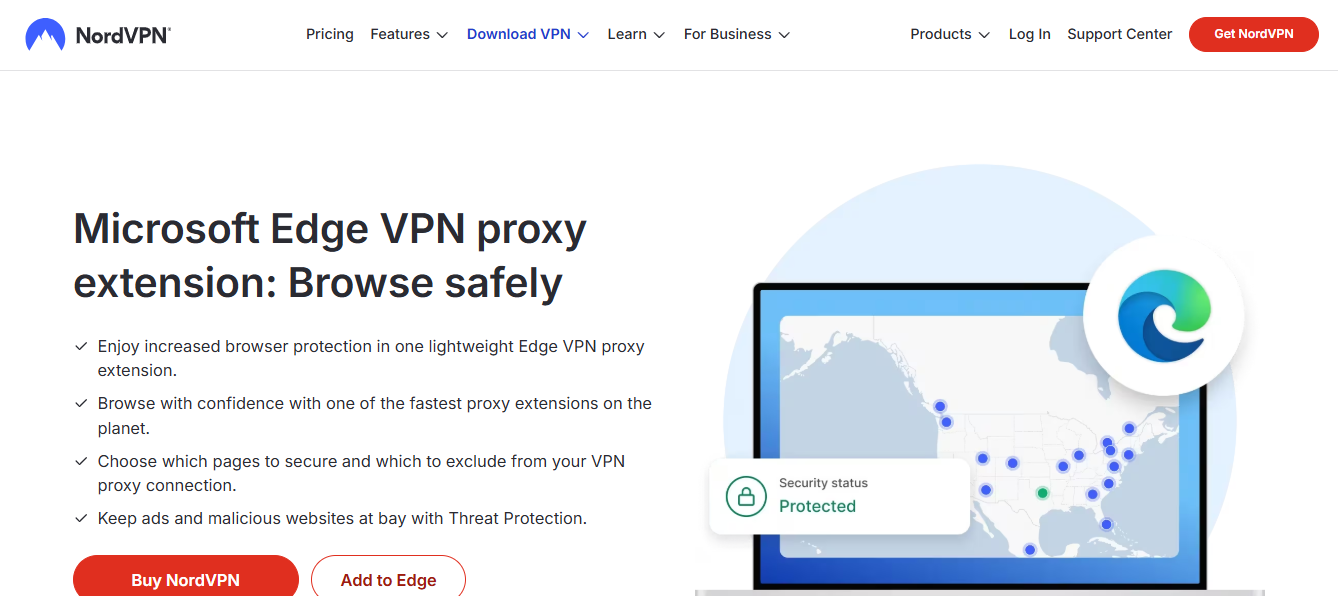
ВПН для Microsoft Edge, это расширение или отдельное приложение, которое направляет интернет-трафик через удалённый сервер. Если нужно защитить именно браузерные подключения, удобнее всего начать с расширения из официального каталога Microsoft Edge Add-ons. Для защиты всех программ на компьютере потребуется приложение ВПН для Windows: браузерное расширение может не охватывать другие приложения.

Рекомендуем: Быстрый и безопасный VPN — Надёжное шифрование, без логов и приложения для всех устройств. Работает там, где сайты заблокированы. Подробнее →
Сравнение популярных расширений ВПН для Microsoft Edge
| Расширение | Бесплатный вариант | Выбор серверов | Блокировка рекламы | Подходит для |
|---|---|---|---|---|
| Windscribe | Да, с лимитом | Есть | Да | Повседневного использования |
| Proton VPN | Да | Ограниченный | Нет | Защиты конфиденциальности |
| TunnelBear | Да, с лимитом | Есть | Нет | Простого подключения |
| NordVPN | Нет | Широкий | Да | Регулярного использования |
| ExpressVPN | Нет | Широкий | Нет | Высокой скорости |
| Surfshark | Нет | Широкий | Да | Нескольких устройств |
| Browsec | Да, с ограничениями | Ограниченный | Нет | Быстрой настройки |
Как работает ВПН в Microsoft Edge
ВПН-сервис создаёт зашифрованное соединение между устройством и своим сервером. Для сайтов ваш трафик выглядит так, будто он поступает с адреса этого сервера. Это может быть полезно при подключении к общественным сетям Wi-Fi, для дополнительной приватности и для выбора доступного местоположения сервера.
Важно различать расширение и полноценное приложение. Расширение обычно направляет через ВПН запросы браузера, но не обязательно защищает почтовый клиент, мессенджер, игры или другие программы. Возможности зависят от конкретного сервиса и его настроек.
ВПН также не делает пользователя полностью анонимным. Сайты могут узнавать его по аккаунту, файлам cookie и другим данным, а сам ВПН-провайдер может видеть часть информации о подключении. Поэтому важны политика конфиденциальности и репутация сервиса.
Как выбрать расширение ВПН для Edge
Перед установкой проверьте несколько критериев: Настройка VPN Windows 10: пошаговая инструкция и выбор способа подключения
- Поддержка Microsoft Edge. Ищите расширение в официальном каталоге Edge Add-ons или на сайте провайдера.
- Прозрачная политика конфиденциальности. Изучите, какие данные сервис собирает и как долго хранит журналы подключений.
- Безопасность. Уточните, использует ли сервис шифрование и предлагает ли защиту от утечки DNS или IP-адреса.
- Скорость и стабильность. Бесплатные серверы могут быть перегружены, поэтому полезно проверить отзывы и доступные локации.
- Ограничения тарифа. Обратите внимание на лимит трафика, количество серверов и число устройств.
- Поддержка и обновления. Регулярные обновления важны для совместимости и устранения уязвимостей.
Не устанавливайте расширение только потому, что оно обещает «неограниченный бесплатный ВПН». Если разработчик неизвестен, условия обработки данных неясны, а разрешения выглядят чрезмерными, лучше выбрать другой вариант. ВПН-сервису нужно доверять: он становится посредником между вами и интернетом.
| Вариант | Что защищает | Когда удобен | Что учитывать |
|---|---|---|---|
| Расширение ВПН для Edge | Обычно трафик браузера | Нужна защита только при работе в Edge | Другие программы могут идти напрямую |
| Приложение ВПН для Windows | Обычно трафик всего устройства | Нужно защитить браузер и другие приложения | Может требовать установки и настройки программы |
| Бесплатный ВПН | Зависит от конкретного сервиса | Для редкого использования и проверки возможностей | Возможны лимиты, реклама и ограничения скорости |
На что обратить внимание при выборе ВПН для Edge
| Критерий | Что проверить | Почему важно | Хороший признак |
|---|---|---|---|
| Политика конфиденциальности | Какие данные собираются | Защищает историю активности | Понятные условия |
| Шифрование | Описано ли в документации | Помогает защитить трафик | Современные протоколы |
| Скорость | Работа нужных сайтов и видео | ВПН может замедлять соединение | Стабильная загрузка |
| Серверы | Страны и доступность | Влияет на выбор региона | Нужные страны доступны |
| Ограничения тарифа | Лимит трафика и функций | Важно для регулярного использования | Условия указаны заранее |
| Разрешения | Доступы, запрашиваемые расширением | Избыточные доступы повышают риск | Только необходимые разрешения |
| Поддержка | Справка и связь с сервисом | Помогает решить проблемы | Доступна понятная инструкция |
Как установить ВПН в Microsoft Edge
- Откройте Microsoft Edge и перейдите в раздел «Расширения», затем выберите каталог дополнений. Также можно найти официальный сайт выбранного провайдера и перейти в каталог по его ссылке.
- Проверьте имя разработчика, описание, дату обновления, отзывы и запрашиваемые разрешения.
- Нажмите «Получить» или «Установить» и подтвердите добавление расширения.
- Откройте его значок на панели браузера. Если значок не виден, найдите расширение в меню «Расширения» и закрепите его.
- Войдите в аккаунт провайдера или создайте его, если этого требует сервис.
- Выберите сервер и нажмите кнопку подключения. Для повседневного использования часто подходит автоматический выбор сервера.
Если расширение предлагают установить вне официального каталога, сначала убедитесь, что ссылка ведёт на сайт самого провайдера. Не скачивайте файлы из случайных источников и не вводите платёжные данные на страницах, в подлинности которых не уверены.
Как проверить подключение
После подключения откройте сайт проверки IP-адреса и сравните результат с данными до включения ВПН. Отображаемая страна или адрес должны измениться в соответствии с выбранным сервером. Для дополнительной проверки воспользуйтесь тестом утечки DNS: при активном соединении он не должен показывать данные вашего обычного интернет-провайдера. ВПН для Майкрософт Эдж: как выбрать и установить безопасное решение
Если сайты перестали открываться или скорость заметно упала:
- выберите другой сервер или ближайшую доступную локацию;
- отключите и снова включите расширение;
- перезапустите Edge и проверьте, не мешают ли соединению другие расширения;
- проверьте подключение без ВПН, чтобы исключить сбой домашней сети;
- обратитесь к инструкции или службе поддержки провайдера.
Для важных задач полезно узнать, поддерживает ли сервис функцию аварийного отключения. Она может блокировать интернет-трафик при внезапном обрыве ВПН, однако доступность этой функции в расширении зависит от провайдера. В некоторых случаях она работает только в приложении для Windows.
Бесплатный или платный ВПН для Edge
Бесплатный тариф может подойти, чтобы попробовать интерфейс или подключаться время от времени. Но у него часто есть ограничения по скорости, трафику, выбору серверов или одновременному числу подключений. Перед использованием проверьте, как сервис зарабатывает и какие данные собирает: бесплатность сама по себе не подтверждает безопасность.
Платный вариант обычно предлагает больше серверов, стабильнее соединение и расширенные настройки. Но высокая цена не гарантирует качественную защиту. Сравнивайте конкретные условия, читайте политику конфиденциальности и проверьте, можно ли отменить подписку и запросить возврат средств. Скачать VPN бесплатно на ноутбук: безопасная установка и выбор сервиса
Бесплатный и платный ВПН для Edge
| Параметр | Бесплатный вариант | Платный вариант | Что выбрать |
|---|---|---|---|
| Стоимость | Нет оплаты | Подписка или тариф | По бюджету |
| Лимит трафика | Может быть ограничен | Часто выше или отсутствует | Для частого использования — платный |
| Выбор серверов | Может быть небольшим | Обычно шире | Для конкретных регионов — платный |
| Скорость | Может меняться | Часто стабильнее | Для видео — проверить оба варианта |
| Дополнительные функции | Обычно базовые | Могут включать блокировку рекламы | По нужным функциям |
| Поддержка | Может быть ограниченной | Часто доступнее | При необходимости помощи — платный |
| Проверка сервиса | Условия могут различаться | Условия зависят от тарифа | Изучить политику конфиденциальности |
Итоговая рекомендация
Для защиты только веб-сёрфинга установите проверенное расширение ВПН из официального каталога Microsoft Edge Add-ons. Если нужно защищать весь компьютер, выберите приложение провайдера для Windows. В обоих случаях изучите правила обработки данных и проверьте IP-адрес и DNS после подключения: это поможет убедиться, что сервис работает так, как вы ожидаете.