VPN サーバーのアドレス調べ方|契約先・端末別に確認する方法
VPNサーバーのアドレスを、利用サービスや端末の設定画面で確認する手順と、見つからない場合の対処法を解説します。
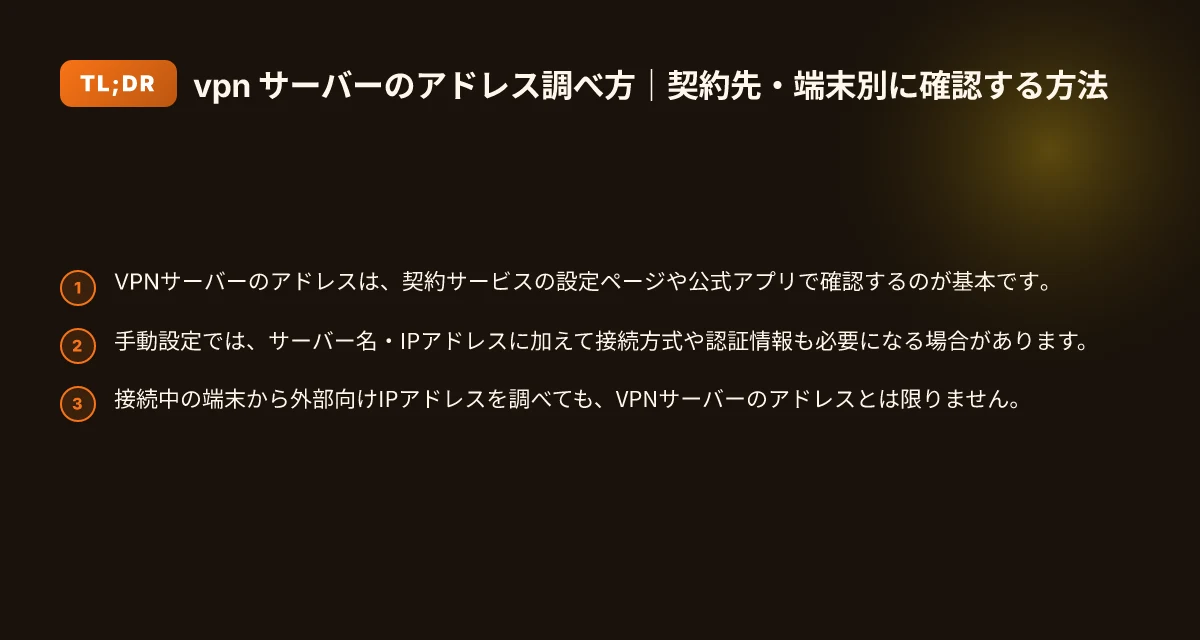
VPNサーバーのアドレスを調べるには、まず利用しているVPNサービスの会員ページや公式アプリ、または会社・学校の接続案内を確認します。手動でVPNを設定する場合は「サーバーアドレス」「サーバー名」「ホスト名」などの項目を探してください。接続中に表示されるIPアドレスと、設定に入力するサーバーアドレスは別物の場合があるため、混同しないことが大切です。

おすすめ: NordVPN — 高速で安全なVPN — 強力な暗号化、ノーログポリシー、すべてのデバイスに対応したアプリ。30日間返金保証付き。 NordVPNを入手 →
契約先別にVPNサーバーのアドレスを確認する方法
| 契約先・利用形態 | 確認する場所 | 探す情報 | 見つからない場合 |
|---|---|---|---|
| VPNサービスのアプリ | 接続先・サーバー選択画面 | サーバー名・接続先 | アプリのヘルプを確認 |
| VPNサービスの会員ページ | アカウント・設定ページ | サーバーアドレス | 公式サポートに問い合わせ |
| VPNサービスの案内メール | 契約時・設定時のメール | 接続情報・設定手順 | 公式サイトで再確認 |
| VPNサービスの公式サイト | 接続設定・サポートページ | 接続先情報 | 利用プランに合う案内を確認 |
| 会社のVPN | 社内の接続手順書 | VPNサーバー名・アドレス | 社内IT管理者に確認 |
| 学校のVPN | 学校の利用案内 | VPNサーバー名・アドレス | 学校の情報システム担当に確認 |
2026年11月時点の情報です。最新情報は公式サイトをご確認ください。
| VPN | Obfuscation | From / month | Plan | Free plan | Refund | Alipay | UnionPay | Crypto | Website opens in China | Trustpilot | |
|---|---|---|---|---|---|---|---|---|---|---|---|
 ZoogVPN | Turn on manually Shadow | $2.49/mo | 27 months: $59.99 | Yes | 7 days | ✓ | ✓ | ✓ | ✓ | Official site blocked; our special link opens (4.4 s) | 4.2/5 (195 reviews) |
 NordVPN | Turn on manually Obfuscated Servers / NordWhisper | $3.49/mo | 27 months: $94.23 | No | 30 days | ? | ✗ | ✓ | ✓ | ✗ Blocked | 4.2/5 (51,628 reviews) |
 ExpressVPN | ✓ On by default all servers | $3.00/mo | 28 months: $84 | No | 30 days | ✗ | ✗ | ✓ | ✗ | ✗ Blocked | 4.4/5 (29,706 reviews) |
 Surfshark | ✓ On by default Camouflage, with OpenVPN | See site | See site | No | 30 days | ✗ | ✗ | ✗ | ✓ | ✗ Blocked | 4.3/5 (31,823 reviews) |
 Proton VPN | Turn on manually Stealth, free plan too | $2.99/mo | 12 months: $35.88 | Yes | 30 days | ✗ | ✗ | ✗ | ✓ | ✗ Blocked | 2.1/5 (1,040 reviews) |
 Astrill VPN | Turn on manually StealthVPN / OpenWeb | $12.50/mo | 24 months: $300 | No | See site | ✗ | ✗ | ✗ | ✓ | ✗ Blocked | 1.3/5 (110 reviews) |
 Private Internet Access | Turn on manually Shadowsocks, OpenVPN only | $2.03/mo | 40 months: $81.2 | No | 30 days | ✗ | ✗ | ✗ | ✗ | ✗ Blocked | 4.2/5 (11,033 reviews) |
 CyberGhost | Turn on manually selected servers | $2.19/mo | 28 months: $61.32 | No | 45 days | ✗ | ✗ | ✗ | ✓ | ✗ Blocked | 4.0/5 (24,178 reviews) |
 PureVPN | Turn on manually switch to OpenVPN | $1.69/mo | 60 months: $101.55 | No | 31 days | ? | ? | ✗ | ✓ | ✗ Blocked | 4.4/5 (17,994 reviews) |
 AdGuard VPN | ✓ On by default TrustTunnel | $2.99/mo | 24 months: $71.76 | Yes | 30 days | ✓ | ✗ | ✓ | ✓ | Official site blocked; our special link opens (3.7 s) | 4.3/5 (290 reviews) |
 Mullvad | Turn on manually QUIC / Shadowsocks / LWO | $5.61/mo | €5/mo | No | 14 days | ✗ | ✗ | ✗ | ✓ | ✗ Blocked | 3.2/5 (192 reviews) |
 Windscribe | Turn on manually Stealth / WStunnel | $5.75/mo | 12 months: $69 | Yes | See site | ✗ | ✗ | ✗ | ✓ | ✗ Blocked | 4.7/5 (13,355 reviews) |
 StrongVPN | Turn on manually Scramble, OpenVPN TCP | See site | See site | No | 30 days | ✓ | ✗ | ✗ | ✗ | ✗ Blocked | 4.4/5 (2,695 reviews) |
 LightXtreme 闪连 | Not listed | $7.08/mo | 12 months: $84.99 | Yes | 30 days | ✓ | ✓ | ✓ | ✓ | ✓ Yes (3.5 s) | No page |
Prices checked 2026-11-10 on each vendor's pricing page (cheapest long plan, USD). Check the vendor's checkout for the final price.
Obfuscation checked 2026-11-14 on each vendor's site and help center: "on by default" = nothing to set; "turn on manually" = switch protocol or mode in settings; "not listed" = the vendor describes no obfuscation.
Payment methods checked 2026-11-10 on each vendor's payment pages: all 14 take cards and PayPal; ✗ = not listed, ? = the vendor's own pages disagree.
China access: whether the official website opens from mainland China networks (tests the website only, not the VPN connection). Last checked 2026-11-18 01:02 Beijing time.
Trustpilot score and review count checked 2026-11-10.
VPNサーバーのアドレスとは
VPNサーバーのアドレスは、接続先のVPNサーバーを指定する情報です。サービスによって、ドメイン名(例:vpn.example.com)やIPアドレスで案内されます。国や地域、用途ごとに複数の接続先が用意されていることもあります。
一方、VPN接続後にWebサイトなどで確認できる「自分のIPアドレス」は、通常、インターネット側から見える送信元IPです。VPNサーバーを経由した結果として表示されるもので、接続設定に使うサーバーアドレスとは異なることがあります。
契約中のVPNサービスで調べる方法
個人向けVPNを利用している場合、最初に公式アプリを開き、接続先の国やサーバー一覧を確認しましょう。アプリ接続では、サーバーアドレスが自動設定され、利用者が直接入力しないことも一般的です。
手動設定が必要な場合は、次の場所を確認します。 FortiClient VPNとは?機能や仕組み、使い方と注意点を解説
- 公式サイトの会員ページ、マニュアル、ダウンロードページ
- アプリ内の「サーバー」「接続情報」「手動設定」などの項目
- 契約時や設定時に届いたメール
- サポートページにある、OpenVPNやIKEv2など方式別の設定案内
案内にサーバー名が複数ある場合は、利用する国・地域と接続方式に合ったものを選びます。検索結果や第三者サイトのアドレスではなく、必ず契約先の公式情報を使ってください。
Windows・Mac・スマートフォンで確認する
端末の設定画面で確認できるのは、主にその端末に登録済みの接続先です。設定を編集するには、VPN構成の詳細を開きます。画面名や表示項目はOSのバージョンによって異なります。
| 端末 | 確認する場所の例 | 注意点 |
|---|---|---|
| Windows | 設定の「ネットワークとインターネット」から「VPN」 | 接続名とサーバー名は別の項目 |
| Mac | システム設定の「VPN」またはネットワーク設定 | 構成の編集に権限が必要な場合がある |
| iPhone・iPad | 設定の「一般」から「VPNとデバイス管理」 | 管理プロファイルで変更が制限されることがある |
| Android | 設定の「ネットワークとインターネット」内の「VPN」 | メーカーによってメニュー名が異なる |
登録済みのVPNが見つからない場合、専用アプリや構成プロファイルが接続情報を管理している可能性があります。無理に設定を変更せず、アプリの案内や管理者の手順を確認してください。
会社・学校のVPNは管理者に確認
勤務先や学校のVPNでは、接続先が組織のネットワークに合わせて個別に設定されています。社内ポータル、情報システム部門からの案内、配布された設定ファイルを確認しましょう。 VPN設定の方法をOS別に解説|準備から接続・確認まで
アドレスだけ分かっても、接続できるとは限りません。ユーザー名やパスワード、証明書、ワンタイムパスワード、接続方式が必要な場合があります。設定ファイルや認証情報を、許可なく他人に転送・共有しないでください。
見つからないときの確認ポイント
VPNサーバーのアドレスが見当たらない場合は、次の点を確認します。
- 公式アプリで接続先を選ぶ方式ではないか
- 手動設定の案内が、接続方式ごとに分かれていないか
- サーバー名ではなく「ホスト名」「接続先」と表記されていないか
- 古い設定や案内を参照していないか
- アカウントや端末に、設定を閲覧する権限があるか
自分の外部向けIPアドレスを調べるだけでは、VPNサーバーの設定用アドレスは通常分かりません。情報がないときは、契約先のサポートまたは組織の管理者に問い合わせるのが確実です。
端末別にVPNサーバーのアドレスを確認・設定するときのポイント Windows で安全な VPN 接続を設定する方法:Windows 11・10の手順と注意点
| 端末・状況 | 主な確認場所 | アドレスの手掛かり | 注意点 |
|---|---|---|---|
| Windows | VPN設定・接続情報 | サーバー名・アドレス欄 | 契約先の手順に従う |
| Mac | VPN設定・接続情報 | サーバーアドレス欄 | 接続方式も確認する |
| iPhone | VPN設定・構成情報 | サーバー欄 | 公式の設定情報を使う |
| Android | VPN設定・構成情報 | サーバーアドレス欄 | アプリ利用時はアプリ内も確認 |
| 専用アプリを利用 | アプリの接続先画面 | 選択中のサーバー | 手動設定が不要な場合がある |
| 手動で設定 | 端末のVPN追加画面 | 入力済みの接続先 | アドレスを推測しない |
| 情報が見つからない | 公式サポート・案内 | 契約先が指定する接続先 | 古い情報を流用しない |
| 会社・学校の接続 | 管理者の案内 | 組織指定のサーバー | 管理者に確認する |
2026年11月時点の情報です。最新情報は公式サイトをご確認ください。
まとめ:公式の接続情報を使う
VPNサーバーのアドレスは、個人向けなら公式アプリや会員ページ、会社・学校向けなら管理者の案内から確認しましょう。手動設定では、アドレスだけでなく接続方式や認証情報も照合してください。安全のため、出所の分からないサーバー情報は使わず、公式の最新手順に沿って設定することをおすすめします。