VPN 接続確認コマンドプロンプトでVPNの接続状態を確認する方法
WindowsのコマンドプロンプトでVPN接続を確認する手順と、接続できない場合の調べ方を解説します。
WindowsでVPNがつながっているか確認するには、コマンドプロンプトで「ipconfig」「route print」「ping」などを実行します。まずはVPN接続後にIPアドレスを確認し、必要に応じて接続先への通信やネットワーク経路を調べるのが基本です。コマンドの結果は、利用するVPN方式や社内ネットワークの設定によって異なります。

おすすめ: NordVPN — 高速で安全なVPN — 強力な暗号化、ノーログポリシー、すべてのデバイスに対応したアプリ。30日間返金保証付き。 NordVPNを入手 →
VPN接続確認に使うコマンドの用途比較
| コマンド | 主な確認対象 | VPN接続時に見る点 | 分かること | 注意点 |
|---|---|---|---|---|
| `ipconfig` | アダプターとIPアドレス | VPN用アダプターの有無 | 割り当てられたIP | 表示だけでは通信可否は不明 |
| `ipconfig /all` | 詳細なネットワーク設定 | DNSやゲートウェイ | アダプターの詳細 | 情報量が多い |
| `ping` | 接続先への疎通 | VPN内の宛先への応答 | 応答の有無 | ICMPが遮断される場合あり |
| `tracert` | 接続経路 | 宛先までの経由先 | 経路の途中で止まる場所 | 経路上で応答しない機器もある |
| `route print` | ルーティングテーブル | VPN向け経路の有無 | 宛先ごとの経路 | 設定があっても疎通は別途確認 |
| `nslookup` | DNS名前解決 | VPN内の名前が引けるか | 問い合わせ先と応答 | IP直指定の通信確認とは異なる |
2026年11月時点の情報です。最新情報は公式サイトをご確認ください。
| VPN | Obfuscation | From / month | Plan | Free plan | Refund | Alipay | UnionPay | Crypto | Website opens in China | Trustpilot | |
|---|---|---|---|---|---|---|---|---|---|---|---|
 ZoogVPN | Turn on manually Shadow | $2.49/mo | 27 months: $59.99 | Yes | 7 days | ✓ | ✓ | ✓ | ✓ | Official site blocked; our special link opens (4.4 s) | 4.2/5 (195 reviews) |
 NordVPN | Turn on manually Obfuscated Servers / NordWhisper | $3.49/mo | 27 months: $94.23 | No | 30 days | ? | ✗ | ✓ | ✓ | ✗ Blocked | 4.2/5 (51,628 reviews) |
 ExpressVPN | ✓ On by default all servers | $3.00/mo | 28 months: $84 | No | 30 days | ✗ | ✗ | ✓ | ✗ | ✗ Blocked | 4.4/5 (29,706 reviews) |
 Surfshark | ✓ On by default Camouflage, with OpenVPN | See site | See site | No | 30 days | ✗ | ✗ | ✗ | ✓ | ✗ Blocked | 4.3/5 (31,823 reviews) |
 Proton VPN | Turn on manually Stealth, free plan too | $2.99/mo | 12 months: $35.88 | Yes | 30 days | ✗ | ✗ | ✗ | ✓ | ✗ Blocked | 2.1/5 (1,040 reviews) |
 Astrill VPN | Turn on manually StealthVPN / OpenWeb | $12.50/mo | 24 months: $300 | No | See site | ✗ | ✗ | ✗ | ✓ | ✗ Blocked | 1.3/5 (110 reviews) |
 Private Internet Access | Turn on manually Shadowsocks, OpenVPN only | $2.03/mo | 40 months: $81.2 | No | 30 days | ✗ | ✗ | ✗ | ✗ | ✗ Blocked | 4.2/5 (11,033 reviews) |
 CyberGhost | Turn on manually selected servers | $2.19/mo | 28 months: $61.32 | No | 45 days | ✗ | ✗ | ✗ | ✓ | ✗ Blocked | 4.0/5 (24,178 reviews) |
 PureVPN | Turn on manually switch to OpenVPN | $1.69/mo | 60 months: $101.55 | No | 31 days | ? | ? | ✗ | ✓ | ✗ Blocked | 4.4/5 (17,994 reviews) |
 AdGuard VPN | ✓ On by default TrustTunnel | $2.99/mo | 24 months: $71.76 | Yes | 30 days | ✓ | ✗ | ✓ | ✓ | Official site blocked; our special link opens (3.7 s) | 4.3/5 (290 reviews) |
 Mullvad | Turn on manually QUIC / Shadowsocks / LWO | $5.61/mo | €5/mo | No | 14 days | ✗ | ✗ | ✗ | ✓ | ✗ Blocked | 3.2/5 (192 reviews) |
 Windscribe | Turn on manually Stealth / WStunnel | $5.75/mo | 12 months: $69 | Yes | See site | ✗ | ✗ | ✗ | ✓ | ✗ Blocked | 4.7/5 (13,355 reviews) |
 StrongVPN | Turn on manually Scramble, OpenVPN TCP | See site | See site | No | 30 days | ✓ | ✗ | ✗ | ✗ | ✗ Blocked | 4.4/5 (2,695 reviews) |
 LightXtreme 闪连 | Not listed | $7.08/mo | 12 months: $84.99 | Yes | 30 days | ✓ | ✓ | ✓ | ✓ | ✓ Yes (3.5 s) | No page |
Prices checked 2026-11-10 on each vendor's pricing page (cheapest long plan, USD). Check the vendor's checkout for the final price.
Obfuscation checked 2026-11-14 on each vendor's site and help center: "on by default" = nothing to set; "turn on manually" = switch protocol or mode in settings; "not listed" = the vendor describes no obfuscation.
Payment methods checked 2026-11-10 on each vendor's payment pages: all 14 take cards and PayPal; ✗ = not listed, ? = the vendor's own pages disagree.
China access: whether the official website opens from mainland China networks (tests the website only, not the VPN connection). Last checked 2026-11-18 01:02 Beijing time.
Trustpilot score and review count checked 2026-11-10.
まずはVPNアダプターとIPアドレスを確認する
スタートメニューで「cmd」と検索し、コマンドプロンプトを開きます。通常の確認であれば、管理者として実行する必要はありません。
次のコマンドを入力します。
ipconfig
一覧から「PPP アダプター」や、VPNサービス名が付いたアダプターを探してください。VPN接続中は、そのアダプターにIPv4アドレスやサブネットマスクが表示されることがあります。VPN接続前と接続後で結果を比べると、変化を見つけやすくなります。
より詳しく確認するには、次を実行します。 Edge アンドロイド VPNの設定方法と安全な使い方
ipconfig /all
「メディアの状態」が切断と表示される場合や、該当するVPNアダプターが見当たらない場合は、VPNが未接続、または接続方式の都合で情報が別の形で表示されている可能性があります。すべてのVPNが同じ名前で表示されるわけではありません。
接続先への通信を確認する
VPNアダプターが表示されても、社内サーバーなどの接続先に通信できるとは限りません。接続先のホスト名またはIPアドレスが分かる場合は、次のコマンドを使います。
ping サーバー名
たとえば、接続先が「server.example.local」なら、次のように入力します。
ping server.example.local
応答が返れば、少なくともその宛先との通信が確認できています。ただし、ファイアウォールがpingを遮断している環境では、VPNが正常でも応答しないことがあります。そのため、pingの失敗だけでVPNの異常と判断しないでください。 OS VPN ショートカット作成方法|Windows・Mac・スマホで素早く接続
名前解決も確認したい場合は、次を実行します。
nslookup サーバー名
名前解決に失敗する場合は、VPN接続後に社内向けDNSが適用されているか、入力したホスト名が正しいかを確認します。
ルーティングと接続経路を調べる
VPN接続時に通信がどの経路を通るかは、次のコマンドで確認できます。
route print
出力にある「IPv4 ルート テーブル」では、宛先ネットワークやゲートウェイ、インターフェイスなどを確認できます。VPN接続後にVPN用の経路が追加されているか、接続先のネットワーク宛ての経路があるかを確認しましょう。 IPsec VPNをファイアウォールで許可する方法と必要な通信
宛先までの経路を調べるには、次のコマンドを使います。
tracert 接続先のホスト名またはIPアドレス
途中で応答が止まっても、各ネットワーク機器が経路情報を返さない設定になっている場合があります。結果は切り分けの手がかりとして使い、単独で接続可否を断定しないことが大切です。
VPNにつながらないときの確認手順
| 確認段階 | コマンド・操作 | 確認する内容 | 結果から考えられること | 次の確認 |
|---|---|---|---|---|
| アダプター | `ipconfig /all` | VPN用アダプターとIP | 見当たらない場合は未接続の可能性 | VPNクライアントの状態を見る |
| IP設定 | `ipconfig /all` | IP、ゲートウェイ、DNS | 設定がない場合は割り当てを確認 | 再接続して設定を再取得 |
| 宛先疎通 | `ping` | VPN内の宛先から応答があるか | 応答なしでも遮断の可能性 | 別の宛先でも試す |
| 名前解決 | `nslookup` | VPN内ホスト名の解決 | 解決できなければDNSを確認 | IPアドレス宛てに疎通確認 |
| VPN経路 | `route print` | 宛先向けの経路 | 経路がなければルート設定を確認 | VPN設定や管理者設定を見る |
| 経路追跡 | `tracert` | 宛先までの経由先 | 途中で止まる箇所を把握 | ファイアウォールや経路を確認 |
2026年11月時点の情報です。最新情報は公式サイトをご確認ください。 SSL-VPN 張ったとき IPアドレス 確認する方法|接続元とVPN側の違い
コマンドごとの用途を比較する
| コマンド | 確認できること | 注意点 |
|---|---|---|
ipconfig |
VPNアダプターやIPアドレス | 表示名はVPN方式で異なる |
ipconfig /all |
DNSなどを含む詳細情報 | 情報量が多い |
ping |
宛先への応答 | pingを遮断する環境がある |
nslookup |
ホスト名の名前解決 | DNS設定の影響を受ける |
route print |
登録されたルート情報 | 読み取りにはネットワーク知識が必要 |
tracert |
宛先までの経路 | 中継地点が応答しない場合がある |
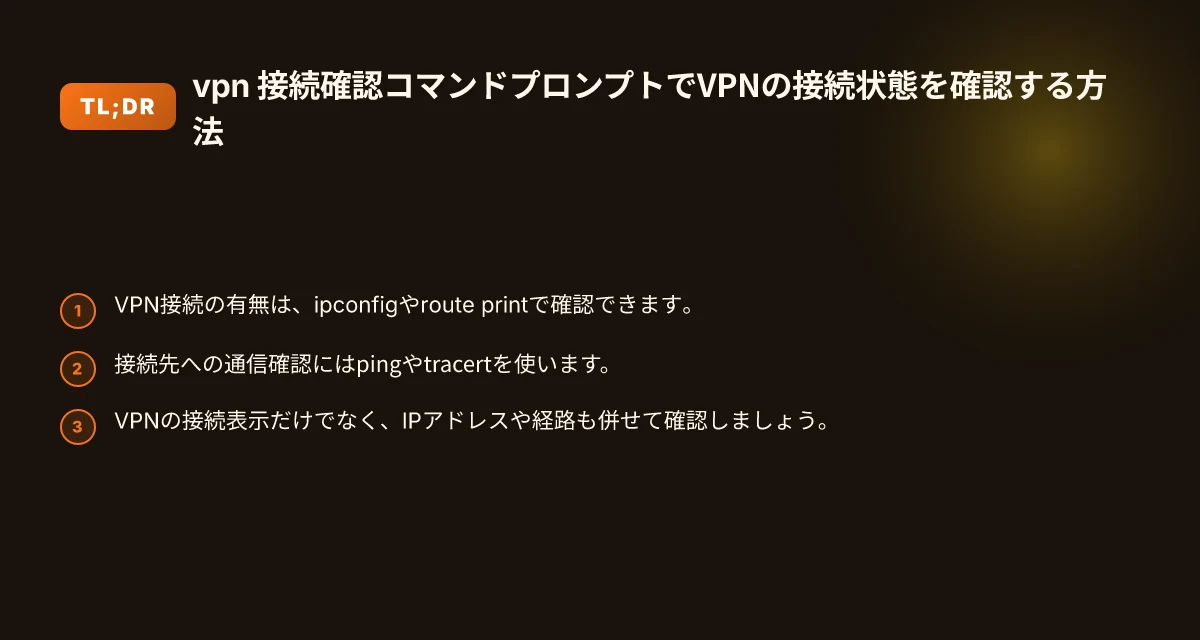
VPNにつながらないときの確認手順
問題を切り分ける際は、次の順番で確認すると効率的です。
- VPNアプリやWindowsの設定画面で、接続状態が「接続済み」か確認する
ipconfigでVPN関連のアダプターとIPアドレスを確認するnslookupで接続先の名前が解決できるか調べるpingやtracertで接続先への通信状況を確認するroute printで接続先ネットワークへの経路を確認する
会社や学校のネットワークでは、VPN接続中に使うべきサーバー名や確認用のIPアドレスが指定されていることがあります。公開されている任意のサイトへのpingではなく、管理者から案内された接続先で試してください。また、設定を変更する前に、VPN管理者やサポート窓口の手順を確認しましょう。
まとめ:複数の結果を組み合わせて判断する
VPNの接続確認には、まずipconfigでVPNアダプターとIPアドレスを調べ、次にpingやnslookupで接続先への通信を確かめます。必要に応じてroute printやtracertを使えば、経路の問題も切り分けられます。コマンドの結果だけで判断せず、VPNアプリの接続状態や社内の指定手順と照らし合わせる方法がおすすめです。