Windows11 VPN ショートカットの作り方とすぐ接続する方法
Windows 11でVPNに素早く接続する方法と、設定画面やVPN接続へのショートカットを作る手順を解説します。
Windows 11でVPNへすばやく接続したい場合は、まずタスクバー右側のネットワークアイコンをクリックし、VPNを選んで「接続」を押します。毎回設定画面を開く必要はありません。デスクトップにショートカットを作るなら、VPN設定画面を開く方法が簡単です。接続そのものを自動化する方法もありますが、認証情報の扱いに注意してください。

おすすめ: NordVPN — 高速で安全なVPN — 強力な暗号化、ノーログポリシー、すべてのデバイスに対応したアプリ。30日間返金保証付き。 NordVPNを入手 →
Windows 11でVPNに接続する方法の比較
| 方法 | 操作の入口 | 事前設定 | 接続までの手順 | 向いている人 |
|---|---|---|---|---|
| タスクバーから接続 | クイック設定 | VPN接続の登録 | VPNを選んで接続 | すぐ接続したい人 |
| 設定画面から接続 | ネットワークとインターネット | VPN接続の登録 | VPNを選んで接続 | 接続状態も確認したい人 |
| 設定画面のショートカット | デスクトップなど | ショートカット作成 | 設定画面を開いて接続 | 設定へすぐ移動したい人 |
| 接続用ショートカット | デスクトップなど | VPNごとの設定が必要 | ショートカットから接続 | 操作をできるだけ省きたい人 |
| VPNアプリから接続 | VPNアプリ | アプリのインストールと設定 | アプリを開いて接続 | 専用アプリを使う人 |
| スタートメニューから接続 | スタート | VPN接続の登録 | 設定を開いて接続 | デスクトップを使わない人 |
2026年11月時点の情報です。最新情報は公式サイトをご確認ください。
| VPN | Obfuscation | From / month | Plan | Free plan | Refund | Alipay | UnionPay | Crypto | Website opens in China | Trustpilot | |
|---|---|---|---|---|---|---|---|---|---|---|---|
 ZoogVPN | Turn on manually Shadow | $2.49/mo | 27 months: $59.99 | Yes | 7 days | ✓ | ✓ | ✓ | ✓ | Official site blocked; our special link opens (4.4 s) | 4.2/5 (195 reviews) |
 NordVPN | Turn on manually Obfuscated Servers / NordWhisper | $3.49/mo | 27 months: $94.23 | No | 30 days | ? | ✗ | ✓ | ✓ | ✗ Blocked | 4.2/5 (51,628 reviews) |
 ExpressVPN | ✓ On by default all servers | $3.00/mo | 28 months: $84 | No | 30 days | ✗ | ✗ | ✓ | ✗ | ✗ Blocked | 4.4/5 (29,706 reviews) |
 Surfshark | ✓ On by default Camouflage, with OpenVPN | See site | See site | No | 30 days | ✗ | ✗ | ✗ | ✓ | ✗ Blocked | 4.3/5 (31,823 reviews) |
 Proton VPN | Turn on manually Stealth, free plan too | $2.99/mo | 12 months: $35.88 | Yes | 30 days | ✗ | ✗ | ✗ | ✓ | ✗ Blocked | 2.1/5 (1,040 reviews) |
 Astrill VPN | Turn on manually StealthVPN / OpenWeb | $12.50/mo | 24 months: $300 | No | See site | ✗ | ✗ | ✗ | ✓ | ✗ Blocked | 1.3/5 (110 reviews) |
 Private Internet Access | Turn on manually Shadowsocks, OpenVPN only | $2.03/mo | 40 months: $81.2 | No | 30 days | ✗ | ✗ | ✗ | ✗ | ✗ Blocked | 4.2/5 (11,033 reviews) |
 CyberGhost | Turn on manually selected servers | $2.19/mo | 28 months: $61.32 | No | 45 days | ✗ | ✗ | ✗ | ✓ | ✗ Blocked | 4.0/5 (24,178 reviews) |
 PureVPN | Turn on manually switch to OpenVPN | $1.69/mo | 60 months: $101.55 | No | 31 days | ? | ? | ✗ | ✓ | ✗ Blocked | 4.4/5 (17,994 reviews) |
 AdGuard VPN | ✓ On by default TrustTunnel | $2.99/mo | 24 months: $71.76 | Yes | 30 days | ✓ | ✗ | ✓ | ✓ | Official site blocked; our special link opens (3.7 s) | 4.3/5 (290 reviews) |
 Mullvad | Turn on manually QUIC / Shadowsocks / LWO | $5.61/mo | €5/mo | No | 14 days | ✗ | ✗ | ✗ | ✓ | ✗ Blocked | 3.2/5 (192 reviews) |
 Windscribe | Turn on manually Stealth / WStunnel | $5.75/mo | 12 months: $69 | Yes | See site | ✗ | ✗ | ✗ | ✓ | ✗ Blocked | 4.7/5 (13,355 reviews) |
 StrongVPN | Turn on manually Scramble, OpenVPN TCP | See site | See site | No | 30 days | ✓ | ✗ | ✗ | ✗ | ✗ Blocked | 4.4/5 (2,695 reviews) |
 LightXtreme 闪连 | Not listed | $7.08/mo | 12 months: $84.99 | Yes | 30 days | ✓ | ✓ | ✓ | ✓ | ✓ Yes (3.5 s) | No page |
Prices checked 2026-11-10 on each vendor's pricing page (cheapest long plan, USD). Check the vendor's checkout for the final price.
Obfuscation checked 2026-11-14 on each vendor's site and help center: "on by default" = nothing to set; "turn on manually" = switch protocol or mode in settings; "not listed" = the vendor describes no obfuscation.
Payment methods checked 2026-11-10 on each vendor's payment pages: all 14 take cards and PayPal; ✗ = not listed, ? = the vendor's own pages disagree.
China access: whether the official website opens from mainland China networks (tests the website only, not the VPN connection). Last checked 2026-11-18 01:02 Beijing time.
Trustpilot score and review count checked 2026-11-10.
まずはタスクバーからVPNに接続する
Windows 11にVPN接続を登録済みなら、次の手順で接続できます。
- タスクバー右側のネットワーク、音量、バッテリーのいずれかのアイコンをクリックします。
- クイック設定にある「VPN」を選びます。
- 接続したいVPN名の「接続」をクリックします。
- 必要に応じてユーザー名やパスワードを入力します。
「VPN」が一覧にない場合は、設定からVPNを登録しているか確認します。会社や学校のVPNでは、接続先情報や認証方法を管理者から案内されていることがあります。
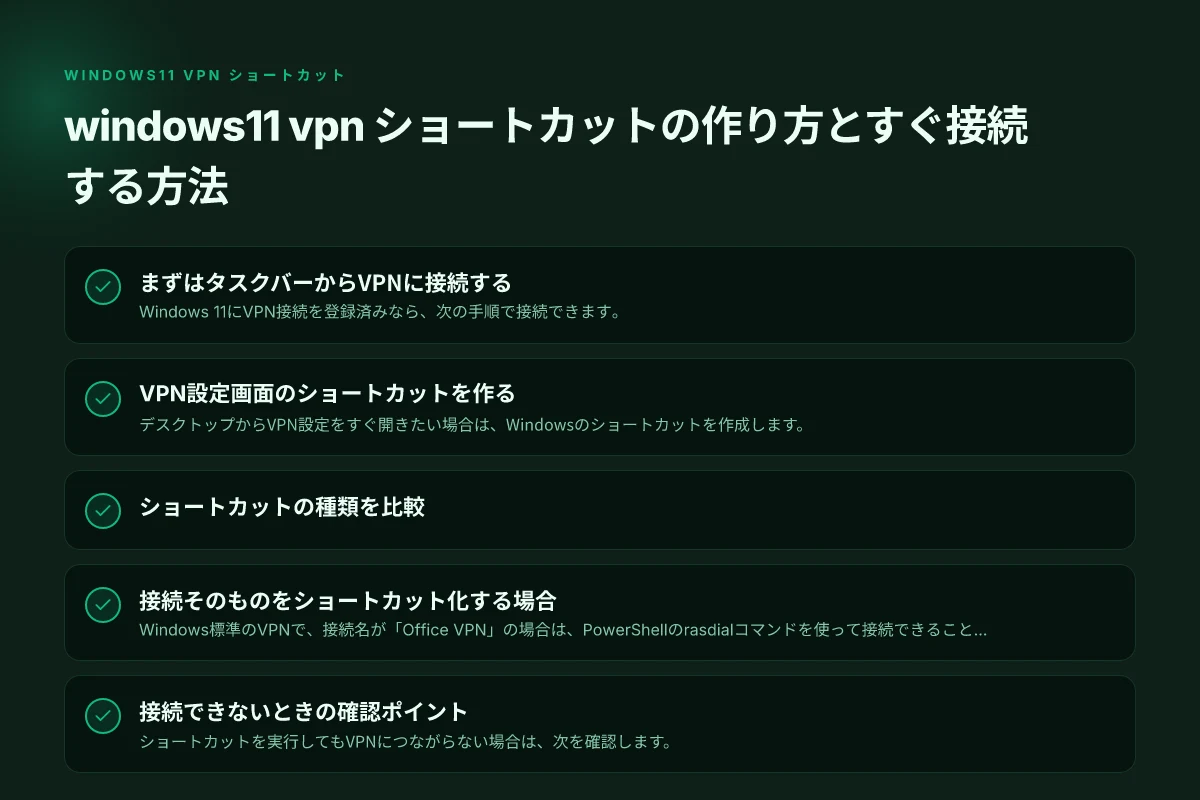
VPN設定画面のショートカットを作る
デスクトップからVPN設定をすぐ開きたい場合は、Windowsのショートカットを作成します。
- デスクトップの何もない場所を右クリックします。
- 「新規作成」から「ショートカット」を選びます。
- 項目の場所に次の文字列を入力します。
ms-settings:network-vpn Azure VPN クライアント インストール手順|Windowsでの設定と接続方法
- 「次へ」を押し、ショートカット名を「VPN設定」などにします。
- 「完了」をクリックします。
作成したアイコンをダブルクリックすると、設定アプリのVPN画面が開きます。ここから接続や切断、登録済みVPNの設定変更ができます。アイコンをタスクバーに固定したい場合は、作成したショートカットを右クリックし、「スタートにピン留めする」などの項目が利用できるか確認してください。表示内容はWindowsの状態によって異なります。
ショートカットの種類を比較
| 方法 | できること | 向いている人 |
|---|---|---|
| タスクバーのクイック設定 | VPNを選んで接続・切断 | 最短で接続したい人 |
| 設定画面へのショートカット | VPNの一覧や設定を開く | デスクトップから操作したい人 |
| コマンドやスクリプト | 対応するVPNを接続する | 手順を自動化したい人 |
接続そのものをショートカット化する場合
Windows標準のVPNで、接続名が「Office VPN」の場合は、PowerShellのrasdialコマンドを使って接続できることがあります。
rasdial "Office VPN"
切断するコマンドは次のとおりです。 FortiGate IPsec VPNのスプリットトンネル設定と確認方法
rasdial "Office VPN" /disconnect
コマンドを実行するショートカットを作る場合は、ショートカットのリンク先に次のように指定できます。
C:\Windows\System32\rasdial.exe "Office VPN"
ただし、VPNの種類、認証方式、保存済み資格情報の設定によっては、接続時に追加の操作が必要です。VPNのパスワードをコマンドやショートカットに直接書き込むのは避けてください。ファイルを見られる人に認証情報が漏れるおそれがあります。また、専用VPNアプリを使っている場合は、アプリ独自の接続ボタンやショートカット機能を利用するのが確実です。 Forticlient VPN イメージサーバにアクセスできないときの原因と対処法
ショートカットの種類と選び方
| 種類 | 開くもの | 作成のしやすさ | 接続操作の省略 | おすすめの用途 |
|---|---|---|---|---|
| 設定画面へのショートカット | WindowsのVPN設定 | 簡単 | しない | 迷ったときの基本 |
| 接続用ショートカット | 特定のVPN接続 | やや手間 | できる場合がある | 接続を素早く始めたい |
| VPNアプリのショートカット | VPNアプリ | 簡単 | アプリの機能による | 専用アプリを使う |
| タスクバーのクイック設定 | VPNの接続操作 | 作成不要 | 一部省略 | すぐ接続したい |
| スタートメニューの設定項目 | VPN設定 | 作成不要 | しない | 設定画面を探したくない |
| 接続先ごとの設定画面 | 選んだVPNの設定 | ショートカット作成が必要 | しない | 接続先を確認してから使う |
| 汎用の接続コマンド | VPN接続の実行 | 条件確認が必要 | できる場合がある | 手順を理解している人 |
2026年11月時点の情報です。最新情報は公式サイトをご確認ください。
接続できないときの確認ポイント
ショートカットを実行してもVPNにつながらない場合は、次を確認します。
- VPNの接続名が登録内容と完全に一致している
- インターネットに接続できている
- ユーザー名やパスワード、認証コードが正しい
- VPNサーバーのアドレスや接続方式に変更がない
- 会社や学校のVPNで、管理者指定のアプリや証明書が必要ではない
設定画面から手動接続できるかを先に試すと、ショートカット側の問題かVPN設定側の問題かを切り分けやすくなります。 プロキシの認証が必要です (407) とは?原因と解決方法
迷ったら設定画面へのショートカットがおすすめ
手軽さを重視するなら、普段はタスクバーのクイック設定から接続し、デスクトップにはVPN設定画面へのショートカットを置く方法がおすすめです。接続操作を完全に自動化したい場合は、VPNの種類と認証方式を確認し、パスワードをショートカットに保存しないようにしましょう。