Впн extension: что это такое, как выбрать и безопасно пользоваться
Разбираемся, как работает впн extension, чем он отличается от VPN-приложения и на что обратить внимание при выборе расширения.
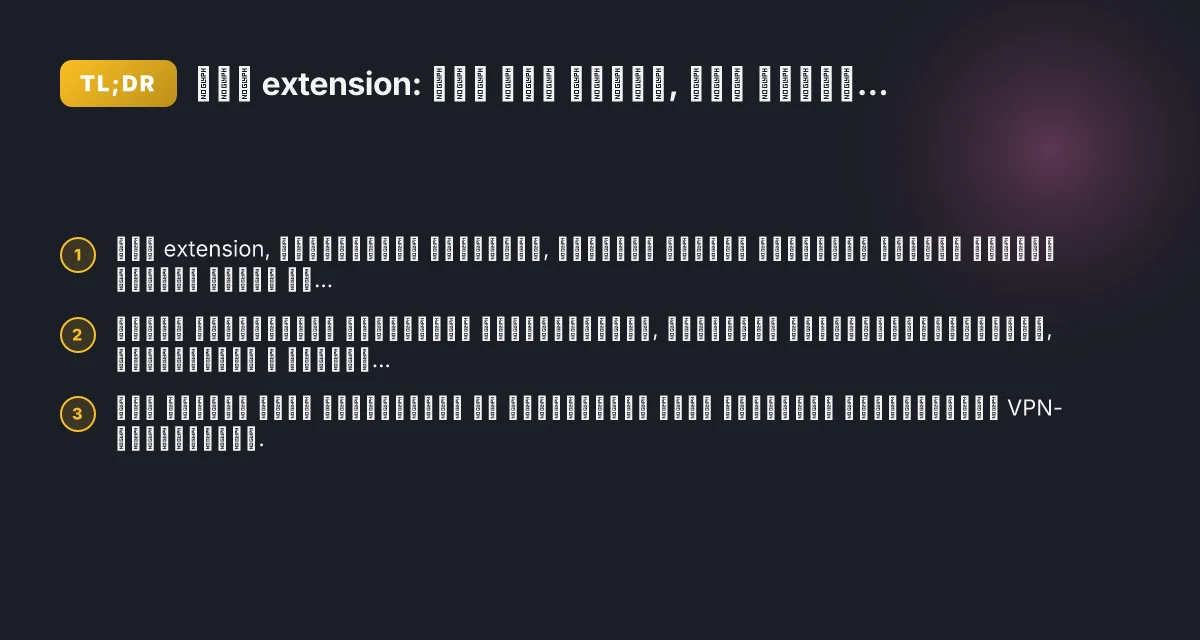
впн extension, это расширение для браузера, которое помогает направлять веб-трафик через VPN-сервер. Его устанавливают в Chrome, Firefox, Edge и другие браузеры, чтобы менять видимый сайтам IP-адрес и защищать соединение в поддерживаемых сценариях. Но расширение не всегда шифрует весь интернет-трафик устройства: его возможности зависят от того, как именно устроен сервис.

Рекомендуем: Быстрый и безопасный VPN — Надёжное шифрование, без логов и приложения для всех устройств. Работает там, где сайты заблокированы. Подробнее →
Сравнение VPN-расширения и VPN-приложения
| Критерий | VPN-расширение | VPN-приложение |
|---|---|---|
| Где работает | В выбранном браузере | На устройстве |
| Что защищает | Трафик браузера | Трафик приложений и системы |
| Защита других браузеров | Обычно нет | Обычно да |
| Настройка | В браузере | В приложении |
| Подходит для одного браузера | Да | Да |
| Защита системных приложений | Обычно нет | Да |
| Удобство быстрого переключения | Высокое | Высокое |
| На что обратить внимание | Какие данные маршрутизирует | Какие платформы поддерживает |
Что такое впн extension и как оно работает
Впн extension, небольшая программа, которая добавляет VPN-функции непосредственно в браузер. После установки пользователь выбирает сервер и включает подключение через значок расширения. Сайты, открытые в этом браузере, могут видеть IP-адрес выбранного сервера вместо адреса пользователя.
Важно различать два распространённых типа расширений:
- Прокси-расширение. Направляет через удалённый сервер трафик браузера, но не обязательно шифрует соединение между браузером и сервером.
- Расширение, связанное с VPN-приложением. Управляет полноценным VPN-подключением или использует его инфраструктуру. В зависимости от сервиса оно может защищать больше трафика, чем отдельная функция прокси.
Название «VPN» само по себе не гарантирует, что расширение шифрует данные или защищает все приложения. Перед установкой стоит прочитать описание продукта и документацию разработчика: там должно быть ясно указано, какой трафик проходит через сервер и какое именно соединение защищается.
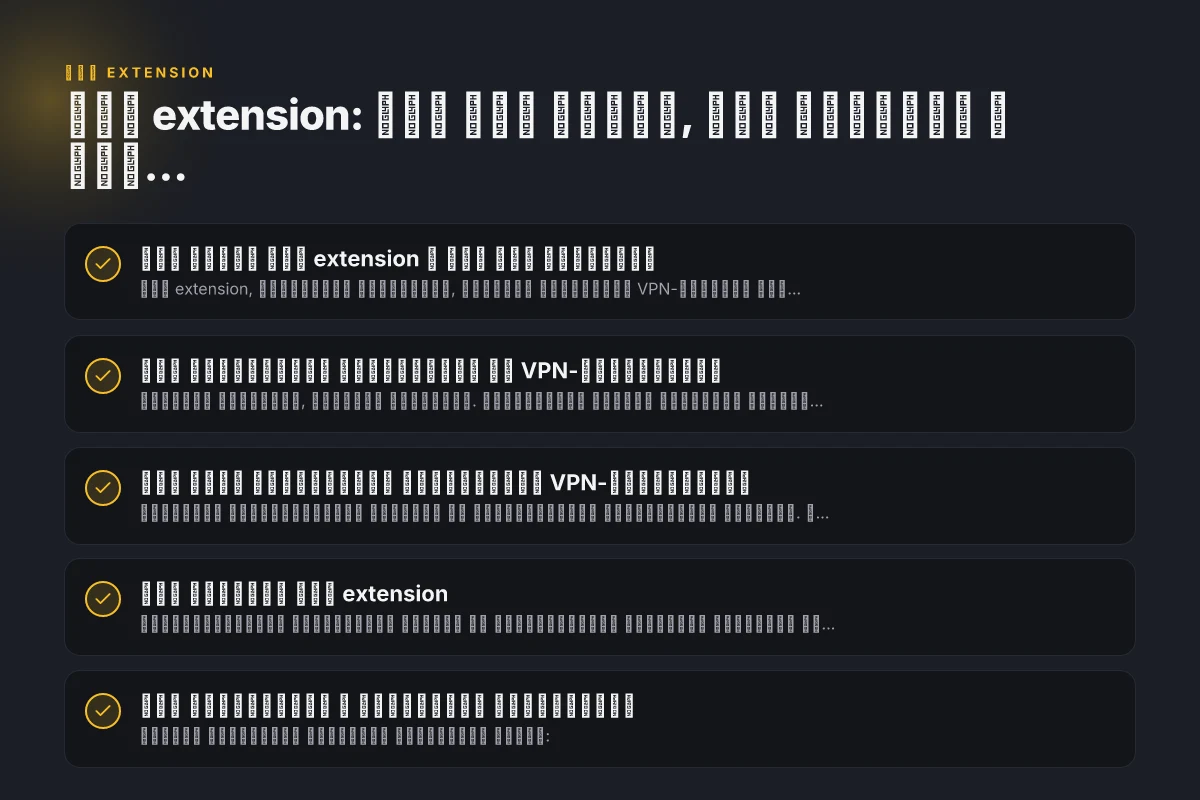
Чем расширение отличается от VPN-приложения
Главное различие, область действия. Расширение обычно работает только внутри одного браузера. VPN-приложение устанавливается на компьютер или смартфон и, если подключение настроено соответствующим образом, направляет через VPN трафик других приложений тоже. ВПН для ноутбука бесплатно: как выбрать и установить безопасный вариант
| Критерий | Впн extension | VPN-приложение |
|---|---|---|
| Где работает | В одном браузере | На устройстве или в системе |
| Какие данные может направлять через сервер | Обычно веб-трафик браузера | Трафик разных приложений, в зависимости от настроек |
| Установка и запуск | Обычно быстро и удобно | Требуется установить отдельную программу |
| Настройки | Часто ограниченные | Обычно больше вариантов управления |
| Возможное применение | Защита или смена IP при работе в браузере | Защита соединения устройства в целом |
Расширение может быть удобным, если нужно включить VPN для веб-сайтов, не меняя подключение остальных программ. Но если вы хотите защитить, например, почтовый клиент, мессенджер или другие приложения, одного расширения может быть недостаточно.
Как выбрать VPN-расширение
| Критерий | Что проверить | Хороший признак | Повод насторожиться |
|---|---|---|---|
| Разработчик | Кто выпускает расширение | Известный VPN-сервис | Неясный издатель |
| Политика приватности | Какие данные собираются | Понятное описание | Нет политики |
| Разрешения | Доступ к данным и сайтам | Разрешения объяснимы | Запросы не связаны с работой |
| Шифрование | Как защищается соединение | Описание защиты доступно | Нет сведений о защите |
| Журналирование | Сохраняются ли действия | Условия изложены ясно | Неясное хранение данных |
| Серверы и страны | Где доступны подключения | Выбор подходит для задач | Расположение не указано |
| Ограничения тарифа | Лимиты и функции | Условия прозрачны | Скрытые ограничения |
| Поддержка | Как связаться с сервисом | Есть понятный канал связи | Контакты отсутствуют |
Для чего используют браузерное VPN-расширение
Сценарии использования зависят от возможностей конкретного сервиса. Чаще всего расширение устанавливают, чтобы:
- подключаться к сайтам через сервер в другом регионе;
- скрывать от посещаемых сайтов свой обычный IP-адрес;
- пользоваться браузером в публичной Wi-Fi-сети с дополнительным уровнем защиты;
- быстро включать и отключать соединение, не открывая отдельное приложение;
- выбрать сервер, подходящий для определённого веб-сервиса.
При этом VPN не делает пользователя полностью анонимным. Сайты могут распознавать вас по аккаунту, файлам cookie, цифровому отпечатку браузера и другим сигналам. Кроме того, VPN-сервис может обрабатывать данные о подключении, поэтому важно оценивать не только обещания, но и политику конфиденциальности. Лучший бесплатный VPN для ноутбука: как выбрать безопасный вариант
Как выбрать впн extension
Устанавливайте расширение только из официального магазина браузера или с сайта известного разработчика. Официальная площадка снижает риск загрузить подделку, но не заменяет самостоятельную проверку.
Обратите внимание на следующие пункты:
- Разработчик. Проверьте название компании, официальный сайт и наличие других продуктов.
- Политика конфиденциальности. Посмотрите, какие данные собираются, как долго хранятся и могут ли передаваться третьим сторонам.
- Разрешения. Браузер может предупреждать, что расширение способно читать или изменять данные на посещаемых сайтах. Это может быть необходимо для его работы, но такое разрешение стоит оценить осознанно.
- Условия тарифа. Уточните ограничения по трафику, скорости, числу серверов и устройств. Бесплатный вариант может включать лимиты или другие условия.
- Функции безопасности. Узнайте, есть ли защита от утечек DNS и WebRTC, автоматическое отключение при сбое и возможность выбрать протокол, если сервис заявляет о поддержке этих функций.
- Репутация и поддержка. Изучите актуальные отзывы, историю обновлений и способы связаться с разработчиком.
Не полагайтесь только на количество установок или высокую оценку в магазине. Эти показатели не доказывают, что сервис надёжно обращается с данными.
Проверка перед использованием VPN-расширения Скачать VPN для ноутбука бесплатно: безопасный выбор и установка
| Шаг | Что сделать | Как проверить | Если проверка не пройдена |
|---|---|---|---|
| 1. Найти источник | Открыть официальный магазин браузера | Издатель совпадает с сайтом сервиса | Не устанавливать |
| 2. Изучить разрешения | Проверить запрашиваемый доступ | Запросы соответствуют функциям | Отказаться от установки |
| 3. Прочитать условия | Проверить политику приватности | Понятно, какие данные собираются | Выбрать другой сервис |
| 4. Установить расширение | Добавить его в браузер | Значок появился в панели | Проверить установку |
| 5. Подключиться | Выбрать сервер и включить защиту | Статус показывает соединение | Переподключиться |
| 6. Проверить работу | Открыть сервис проверки IP | IP соответствует выбранному серверу | Проверить настройки |
| 7. Проверить DNS | Использовать проверку DNS-утечек | Не отображаются нежелательные утечки | Отключить расширение |
| 8. Контролировать доступ | Пересматривать разрешения | Нет лишнего доступа | Отозвать разрешения или удалить |
Как установить и проверить расширение
Обычно установка занимает несколько минут:
- Откройте официальный магазин расширений для своего браузера.
- Найдите продукт по точному названию и убедитесь, что издатель совпадает с официальным разработчиком.
- Ознакомьтесь с разрешениями и политикой конфиденциальности.
- Установите расширение, откройте его и войдите в аккаунт, если это требуется.
- Выберите сервер и подключитесь.
- Проверьте на сайте, показывающем IP-адрес, изменился ли адрес и регион.
Если расширение должно защищать соединение от утечек, используйте подходящие независимые тесты и следуйте инструкциям самого провайдера. Результат зависит от браузера, операционной системы и настроек. Также проверьте, что VPN включён именно в том браузере, где вы открываете сайты: подключение в одном браузере не обязательно затрагивает остальные.
Ограничения и меры безопасности
Браузерное расширение не заменяет антивирус, не блокирует все мошеннические сайты и не гарантирует защиту от фишинга. Оно также не отменяет необходимость использовать сложные уникальные пароли и двухфакторную аутентификацию.
Перед установкой неизвестного расширения особенно важно оценить, какие данные оно может читать. Поскольку браузер обрабатывает историю посещений, авторизацию и содержимое страниц, сомнительный разработчик может представлять риск для конфиденциальности. Если расширение неожиданно просит новые разрешения, перестало обновляться или не объясняет сбор данных, лучше отключить его и проверить информацию у разработчика. ВПН для ноутбука: как выбрать и установить безопасное приложение
Рекомендация: выбирайте впн extension от проверенного провайдера, если вам нужна VPN-функция именно в браузере. Если требуется защита трафика всего устройства, установите полноценное VPN-приложение и проверьте его настройки.