
Скачать VPN для ноутбука бесплатно: безопасный выбор и установка
Как бесплатно скачать VPN для ноутбука, выбрать надёжный сервис и настроить подключение на Windows или macOS.
Если вы хотите скачать VPN для ноутбука бесплатно, выберите надёжный сервис с бесплатным тарифом, откройте официальный сайт разработчика и загрузите версию для своей операционной системы, Windows, macOS или Linux. Затем установите приложение, войдите в аккаунт, если это необходимо, и подключитесь к подходящему серверу. Не скачивайте установщики с неизвестных сайтов: под видом VPN там могут распространять нежелательные программы или вредоносные файлы.

Рекомендуем: Быстрый и безопасный VPN — Надёжное шифрование, без логов и приложения для всех устройств. Работает там, где сайты заблокированы. Подробнее →
Сравнение VPN для ноутбука по важным критериям
| Критерий | Бесплатный VPN | Платный VPN | Что проверить |
|---|---|---|---|
| Стоимость | Бесплатно | По подписке | Условия тарифа |
| Лимит трафика | Может быть | Обычно выше или без лимита | Ограничения в тарифе |
| Скорость | Может снижаться | Часто стабильнее | Скорость в вашем регионе |
| Выбор серверов | Может быть ограничен | Обычно шире | Доступные страны |
| Реклама | Возможна | Обычно отсутствует | Политику сервиса |
| Защита данных | Зависит от провайдера | Зависит от провайдера | Политику конфиденциальности |
| Поддержка ноутбука | Windows или macOS | Windows или macOS | Совместимость с системой |
| Установка | Через официальный источник | Через официальный источник | Подлинность сайта или магазина |
| VPN | Obfuscation | From / month | Plan | Free plan | Refund | Alipay | UnionPay | Crypto | Website opens in China | Trustpilot | |
|---|---|---|---|---|---|---|---|---|---|---|---|
 ZoogVPN | Turn on manually Shadow | $2.49/mo | 27 months: $59.99 | Yes | 7 days | ✓ | ✓ | ✓ | ✓ | Official site blocked; our special link opens (4.4 s) | 4.2/5 (195 reviews) |
 NordVPN | Turn on manually Obfuscated Servers / NordWhisper | $3.49/mo | 27 months: $94.23 | No | 30 days | ? | ✗ | ✓ | ✓ | ✗ Blocked | 4.2/5 (51,628 reviews) |
 ExpressVPN | ✓ On by default all servers | $3.00/mo | 28 months: $84 | No | 30 days | ✗ | ✗ | ✓ | ✗ | ✗ Blocked | 4.4/5 (29,706 reviews) |
 Surfshark | ✓ On by default Camouflage, with OpenVPN | See site | See site | No | 30 days | ✗ | ✗ | ✗ | ✓ | ✗ Blocked | 4.3/5 (31,823 reviews) |
 Proton VPN | Turn on manually Stealth, free plan too | $2.99/mo | 12 months: $35.88 | Yes | 30 days | ✗ | ✗ | ✗ | ✓ | ✗ Blocked | 2.1/5 (1,040 reviews) |
 Astrill VPN | Turn on manually StealthVPN / OpenWeb | $12.50/mo | 24 months: $300 | No | See site | ✗ | ✗ | ✗ | ✓ | ✗ Blocked | 1.3/5 (110 reviews) |
 Private Internet Access | Turn on manually Shadowsocks, OpenVPN only | $2.03/mo | 40 months: $81.2 | No | 30 days | ✗ | ✗ | ✗ | ✗ | ✗ Blocked | 4.2/5 (11,033 reviews) |
 CyberGhost | Turn on manually selected servers | $2.19/mo | 28 months: $61.32 | No | 45 days | ✗ | ✗ | ✗ | ✓ | ✗ Blocked | 4.0/5 (24,178 reviews) |
 PureVPN | Turn on manually switch to OpenVPN | $1.69/mo | 60 months: $101.55 | No | 31 days | ? | ? | ✗ | ✓ | ✗ Blocked | 4.4/5 (17,994 reviews) |
 AdGuard VPN | ✓ On by default TrustTunnel | $2.99/mo | 24 months: $71.76 | Yes | 30 days | ✓ | ✗ | ✓ | ✓ | Official site blocked; our special link opens (3.7 s) | 4.3/5 (290 reviews) |
 Mullvad | Turn on manually QUIC / Shadowsocks / LWO | $5.61/mo | €5/mo | No | 14 days | ✗ | ✗ | ✗ | ✓ | ✗ Blocked | 3.2/5 (192 reviews) |
 Windscribe | Turn on manually Stealth / WStunnel | $5.75/mo | 12 months: $69 | Yes | See site | ✗ | ✗ | ✗ | ✓ | ✗ Blocked | 4.7/5 (13,355 reviews) |
 StrongVPN | Turn on manually Scramble, OpenVPN TCP | See site | See site | No | 30 days | ✓ | ✗ | ✗ | ✗ | ✗ Blocked | 4.4/5 (2,695 reviews) |
 LightXtreme 闪连 | Not listed | $7.08/mo | 12 months: $84.99 | Yes | 30 days | ✓ | ✓ | ✓ | ✓ | ✓ Yes (3.5 s) | No page |
Prices checked 2026-11-10 on each vendor's pricing page (cheapest long plan, USD). Check the vendor's checkout for the final price.
Obfuscation checked 2026-11-14 on each vendor's site and help center: "on by default" = nothing to set; "turn on manually" = switch protocol or mode in settings; "not listed" = the vendor describes no obfuscation.
Payment methods checked 2026-11-10 on each vendor's payment pages: all 14 take cards and PayPal; ✗ = not listed, ? = the vendor's own pages disagree.
China access: whether the official website opens from mainland China networks (tests the website only, not the VPN connection). Last checked 2026-11-18 01:02 Beijing time.
Trustpilot score and review count checked 2026-11-10.
Как выбрать бесплатный VPN для ноутбука
Бесплатный VPN помогает создать зашифрованное соединение между ноутбуком и VPN-сервером. Это может быть полезно в общественных сетях Wi-Fi и при подключении к сервисам, доступность которых зависит от региона. Однако бесплатные варианты различаются по условиям, поэтому важно оценивать не только возможность подключения.
Перед загрузкой проверьте:
- Лимит трафика. Для редкой проверки почты может хватить небольшого объёма, но для видеозвонков и просмотра видео ограничения быстро станут заметны.
- Скорость и число серверов. На бесплатных серверах бывает высокая нагрузка, из-за чего соединение работает медленнее.
- Политику конфиденциальности. Выясните, какие данные собирает провайдер и как долго хранит сведения о подключениях.
- Способ финансирования. Бесплатный тариф может поддерживаться рекламой или предлагать переход на платный план.
- Совместимость. Убедитесь, что приложение разработано именно для вашей системы и версии ноутбука.
- Репутацию разработчика. Ищите официальный сайт, понятные условия использования и доступную информацию о компании.
Бесплатный VPN не гарантирует полной анонимности и не защищает от фишинга, вирусов или мошеннических сайтов. Он шифрует сетевое соединение в пределах своей работы, но не заменяет антивирус, обновления системы и осторожность в интернете.
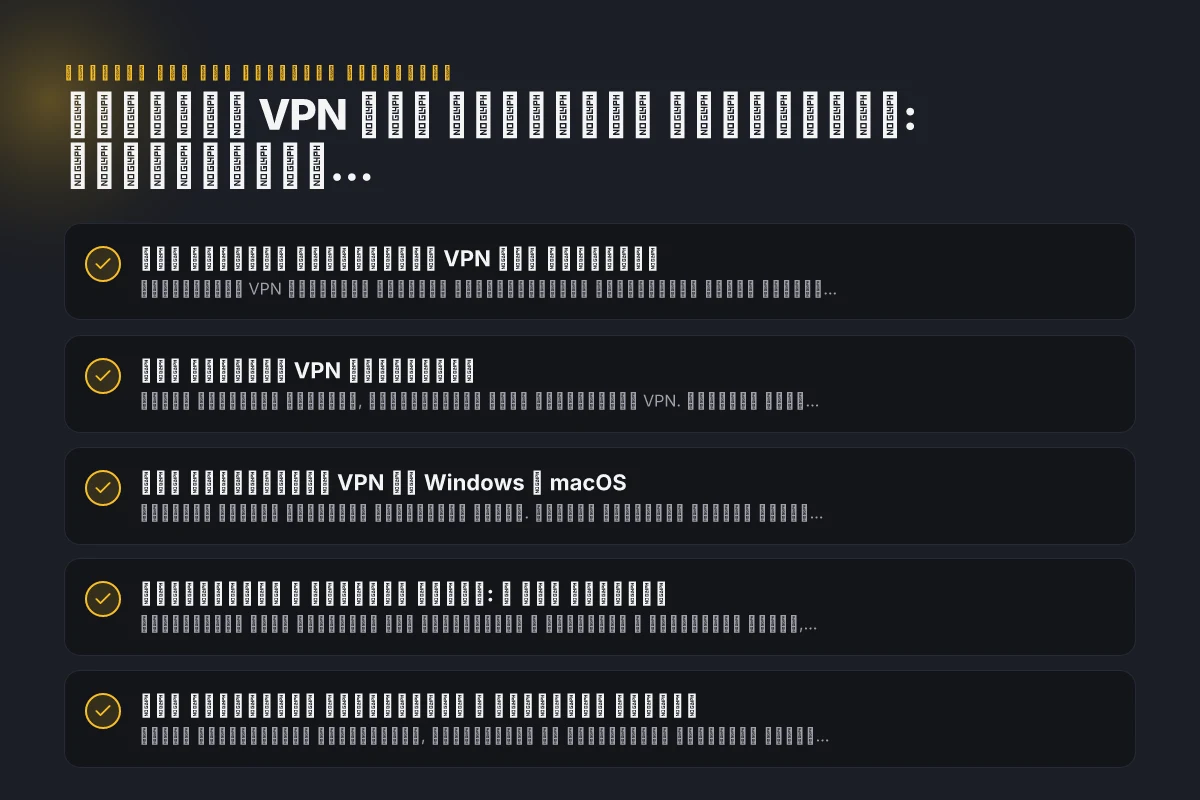
Где скачать VPN безопасно
Самый надёжный вариант, официальный сайт поставщика VPN. Найдите раздел загрузки, выберите свою операционную систему и скачайте установщик. Если сервис распространяется через Microsoft Store или App Store, можно воспользоваться магазином приложений, предварительно проверив имя разработчика. ВПН для ноутбука: как выбрать и установить безопасное приложение
Не стоит искать установщик на случайных файлообменниках, в рекламных объявлениях и на сайтах с подборками «бесплатных программ». Там могут размещаться изменённые файлы, устаревшие версии или приложения, которые только имитируют работу VPN. Также избегайте сборок с уже встроенной активацией: они могут содержать вредоносный код и нарушать условия использования.
Перед запуском проверьте адрес сайта и название файла. Если браузер или операционная система предупреждает о неизвестном издателе, не игнорируйте сообщение автоматически. Лучше остановиться и ещё раз убедиться, что файл получен с официального источника.
Как установить VPN на Windows и macOS
Процесс обычно занимает несколько минут. Точные названия кнопок зависят от приложения, но основные шаги похожи.
- Откройте официальный сайт VPN-сервиса или магазин приложений.
- Найдите версию для своей операционной системы и скачайте её.
- Запустите установщик и следуйте инструкциям на экране.
- Откройте приложение и создайте аккаунт, если он требуется для бесплатного плана.
- Ознакомьтесь с настройками и разрешениями. Для создания VPN-подключения система может запросить соответствующее разрешение.
- Выберите доступный сервер и нажмите кнопку подключения.
- Проверьте статус соединения в приложении и убедитесь, что интернет работает.
Если VPN нужен не постоянно, отключайте его через приложение, когда он больше не требуется. При проблемах попробуйте выбрать другой сервер, перезапустить приложение или проверить подключение к интернету без VPN. ВПН бесплатно для ноутбука: как выбрать и безопасно пользоваться
На Linux способ установки зависит от дистрибутива. Используйте инструкции на сайте разработчика и не копируйте команды из неизвестных источников. Если сервис предлагает только приложение для Windows или macOS, проверьте, поддерживает ли он Linux через официальный клиент или настройки подключения.
Где безопасно скачать VPN для ноутбука
| Источник | Надёжность | Как проверить | Чего избегать |
|---|---|---|---|
| Официальный сайт VPN | Предпочтительный вариант | Сверить домен и название приложения | Похожих доменов |
| Microsoft Store | Официальный магазин Windows | Проверить издателя приложения | Неизвестных издателей |
| Mac App Store | Официальный магазин macOS | Сверить разработчика и описание | Копий с похожим названием |
| Ссылка с сайта разработчика | Подходит, если сайт подлинный | Перейти на страницу загрузки с официального сайта | Сторонних файловых архивов |
| Результат поисковой рекламы | Требует осторожности | Проверить адрес сайта вручную | Перехода без проверки домена |
| Файл установщика | Только из проверенного источника | Проверить издателя и системное предупреждение | Неожиданных запросов доступа |
| Бесплатная пробная версия | Зависит от условий | Уточнить срок и правила отмены | Непрозрачного автопродления |
| Неофициальный «бесплатный VPN» | Рискованный вариант | Найти сведения о компании и политике данных | Взломанных и модифицированных сборок |
Бесплатный и платный тариф: в чём разница
Бесплатный план подходит для знакомства с сервисом и несложных задач, но обычно имеет ограничения. Сравнивайте конкретные условия, поскольку они меняются и зависят от провайдера.
| Критерий | Бесплатный VPN | Платный VPN |
|---|---|---|
| Стоимость | Без оплаты в рамках условий тарифа | Регулярная или годовая оплата |
| Трафик | Может быть ограничен | Часто выше лимит или безлимитный, в зависимости от плана |
| Выбор серверов | Обычно небольшой | Как правило, доступен более широкий выбор |
| Скорость | Может снижаться при высокой нагрузке | Часто стабильнее, но не гарантирована |
| Дополнительные функции | Базовый набор | Могут быть дополнительные настройки и поддержка |
Не выбирайте сервис только по обещанию «полностью бесплатно и без ограничений». Проверьте, что именно означает бесплатный доступ: постоянный тариф, пробный период или ограниченное предложение. Уточните, нужна ли платёжная карта для регистрации и начнётся ли списание средств после окончания пробного периода. ВПН скачать бесплатно на ноутбук: безопасная установка и выбор сервиса
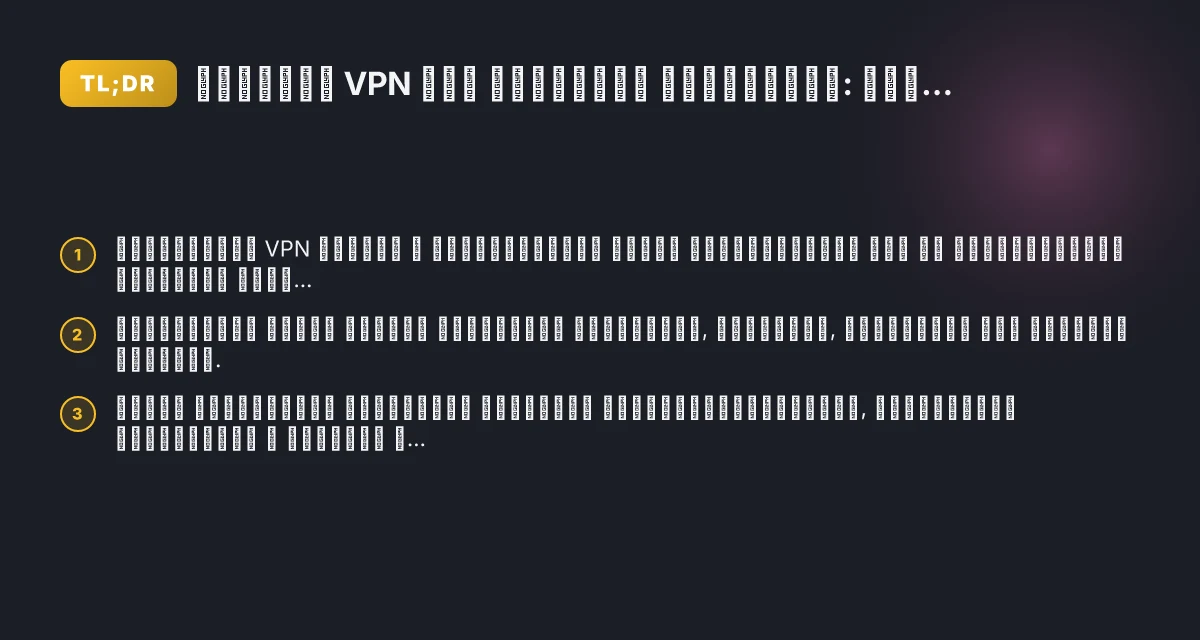
Как проверить соединение и защитить данные
После подключения посмотрите, показывает ли приложение активный статус. Для проверки можно открыть несколько сайтов и убедиться, что интернет работает. Если скорость заметно упала, смените сервер или отключите VPN для задач, которым он не нужен.
В настройках полезно обратить внимание на:
- автоматическое подключение при запуске системы;
- функцию аварийного отключения интернета при разрыве VPN-соединения, если она предусмотрена;
- автоматическое подключение в незнакомых сетях Wi-Fi;
- уведомления и разрешения приложения;
- обновления клиента и операционной системы.
Не передавайте VPN-приложению лишние разрешения и не вводите пароль от аккаунта на странице, открытой по сомнительной ссылке. Для учётной записи используйте уникальный пароль, а при наличии такой возможности включите двухфакторную защиту.
Если VPN неожиданно предлагает установить дополнительное расширение, сертификат или другую программу, сначала проверьте инструкцию на официальном сайте. Неожиданные запросы, повод остановиться и уточнить, действительно ли они необходимы. VPN расширение Microsoft Edge: как выбрать и установить
Проверка VPN перед повседневным использованием
| Проверка | Как выполнить | Хороший признак | Если проверка не пройдена |
|---|---|---|---|
| Совместимость | Сверить требования с Windows или macOS | Приложение поддерживает систему | Не устанавливать неподходящую версию |
| Подлинность приложения | Сверить источник и издателя | Официальный сайт или магазин | Удалить сомнительный установщик |
| Подключение | Выбрать сервер и нажать «Подключить» | Приложение показывает активное соединение | Перезапустить приложение и проверить сеть |
| Смена IP-адреса | Проверить адрес до и после подключения | После подключения адрес изменился | Проверить выбранный сервер |
| Утечки DNS | Использовать проверку DNS-утечек | Запросы не раскрывают данные провайдеру | Отключиться и обратиться к настройкам VPN |
| Аварийное отключение | Проверить наличие kill switch | Функция блокирует трафик при разрыве VPN | Не передавать чувствительные данные |
| Политика данных | Прочитать правила хранения журналов | Понятно, какие данные собираются | Выбрать более прозрачный сервис |
| Защита учётной записи | Включить доступные средства защиты | Используются надёжный пароль и дополнительные меры | Обновить пароль и настройки безопасности |
Рекомендация
Чтобы скачать VPN для ноутбука бесплатно, загрузите приложение только с официального сайта или из проверенного магазина, выберите версию для своей системы и внимательно прочитайте условия тарифа. Для пробного использования бесплатного плана может быть достаточно, но при регулярной работе, большом расходе трафика и необходимости стабильного соединения сравните ограничения с платными вариантами. Главное, не жертвуйте безопасностью ради обещания неограниченного бесплатного доступа.